En este documento explicaremos cómo podemos configurar la tabla de inventario paso por paso.
Consideraciones previas
Antes de comenzar con la configuración de líneas de inventario, debemos tener en cuenta qué tipo de tabla de inventario queremos crear. Actualmente nuestro sistema admite dos tipos de tablas de inventario:
Por línea de inventario: cada línea que vayamos a crear estará asociada a una habitación, una ocupación, una pensión y una condición.
Por alojamiento: a través de complementos por persona y pensión se calcula el precio final de la habitación.
Seguidamente detallaremos los pasos a seguir para configurar la tabla de inventario según su categoría.
Tabla del tipo por línea de inventario:
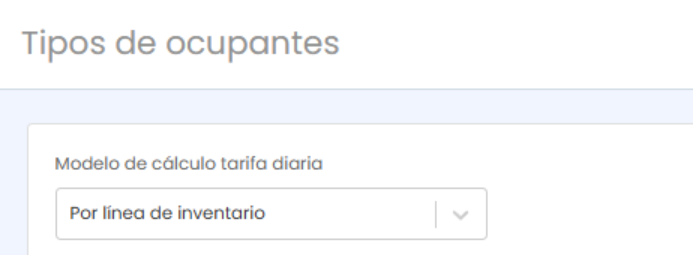
Antes de crear nada, deberemos acceder a parametrización > tipos de ocupantes y en el modelo de cálculo de la tarifa diaria seleccionaremos “por línea de inventario”.
Tras esta acción, deberemos dirgirnos a inventario > definir inventario > ocupaciones y crear aquellas ocupaciones que necesitaremos para nuestra tabla de inventario. Por defecto el sistema os habrá creado las líneas más comunes de ocupación, sin embargo, podéis crear más desde el botón “crear nuevo”
Una vez creadas necesitaremos crear líneas de inventario por lotes desde inventario > definir inventario > crear líneas de inventario por lotes
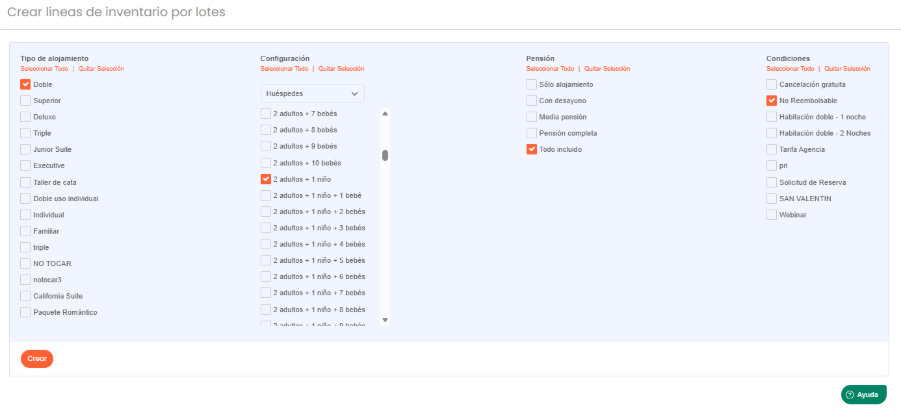
Esta sección consta de 4 columnas:
Tipo de alojamiento: seleccionaremos la habitación donde queremos vincular las ocupaciones, pensiones y condiciones.
Configuración: seleccionaremos las ocupaciones para la habitación que hemos seleccionado.
Pensión: seleccionaremos las pensiones para la habitación que hemos seleccionado.
Condiciones: seleccionaremos las condiciones (tarifas) que queramos vincular a las nuevas líneas de inventario.
Una vez hecha la selección, para crear las nuevas líneas le daremos a “crear”.
Ejemplo práctico:
Queremos crear la nueva línea de inventario para la habitación doble ocupada por 2 adultos y un niño, en todo incluido en la condición no reembolsable. La selección que haríamos sería la siguiente:
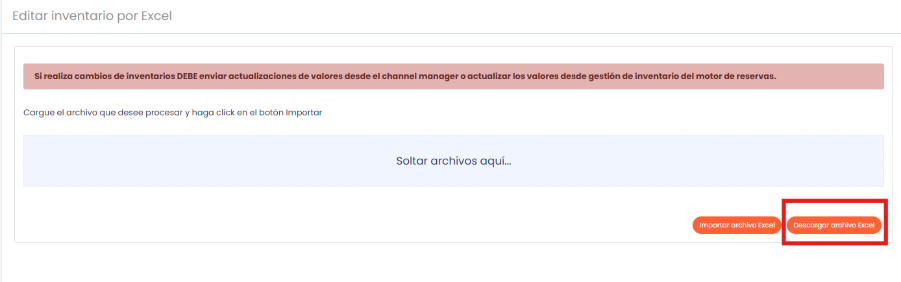
Una vez creada nueva línea de inventario, deberemos configurarla desde el Excel de la tabla de inventario. Para ello debemos acceder al apartado inventario > definir inventario > editar inventario por Excel y descargar el archivo Excel:
 Se nos descargara un Excel parecido a este:
 Nos deberemos centrar en las columnas desde la F hasta la V:
Tarifa, Disponibilidad y Bloqueos
Estancia y Antelación mín./máx.
Código de acceso
Días de entrada/salida excluidos (CTA/CTD)
Tarifa Rack
Estas casillas pueden ser:
Propia: cada parámetro es independiente y puede ser actualizado por el channel o desde gestión diariamente.
Compartida: pondremos el ticker de la línea “madre” en la casilla para obtener la misma información que otra línea de la tabla.
Fórmula: tarifas referenciadas. Para crear las fórmulas deberás copiar el ticker de una línea configurada como propia y definir una operación matemática. También hay la posibilidad de crear un complemento, para ello pondremos en la operación matemática c_NOMBRE DEL COMPLEMENTO y se nos habilitará en inventario > gestión un apartado nuevo para poner un suplemento diario para este complemento.
Cada casilla es independiente, es decir, puede ser que la tarifa sea propia pero que la disponibilidad se tome de una línea madre. Seguidamente os presentamos un ejemplo de configuración:

Es importante que la columna “visibilidad” esté con un 1 si queremos que se active la línea, de lo contrario, esta línea no aparecerá nunca en el frontal.
Una vez editado el excel, deberemos subirlo al sistema desde inventario > definir inventario > editar inventario por Excel. Presionamos sobre “soltar archivos aquí...” y se nos abrirá la ventana para buscar el archivo editado, lo seleccionamos y para subirlo en Witbooking deberemos darle al botón “importar archivo Excel”:
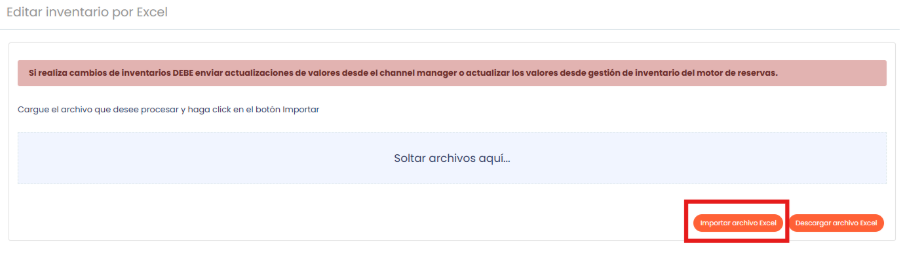 El sistema nos indicará cuantas líneas se han cambiado, cuantas se han quedado igual y en caso de error nos devolverá el motivo de este:
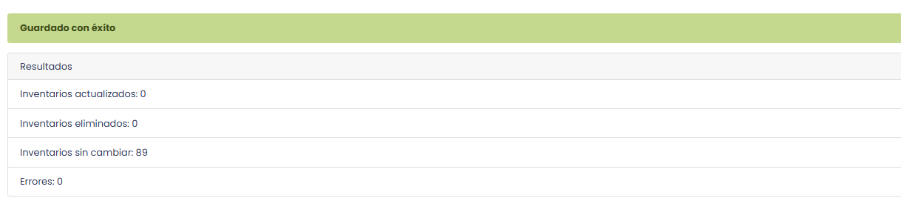
Tabla del tipo por alojamiento
Antes de crear nada, deberemos acceder a parametrización > tipos de ocupantes y en el modelo de cálculo de la tarifa diaria seleccionaremos “por alojamiento”.
 * en el caso de que se hayan creado líneas originalmente “por líneas de inventario” y queramos cambiarlas a “por alojamiento” deberemos eliminarlas. Después, podremos proceder con el cambio.
Tras esta acción, deberemos dirigirnos a inventario > definir inventario > Alojamientos para poder las habitaciones y sus ocupaciones respectivas.
Cuando creemos un alojamiento nuevo deberemos especificar desde “Configuración de ocupación” los siguientes parámetros:
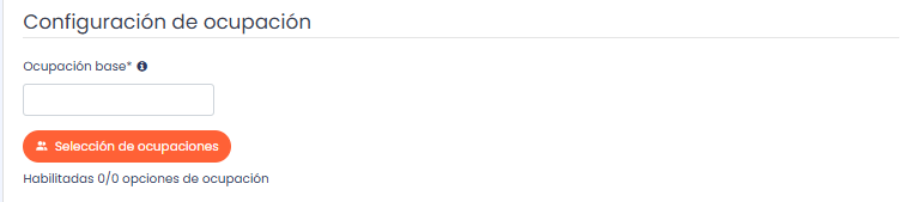
Ocupación base: hace referencia a la ocupación base para el cálculo del precio del alojamiento. Puede ser 0 o más.
Selección de ocupación: panel de configuración donde se define ocupación máxima por tipo:
Adultos
Juniors
Niños
Bebés
Tras indicar los máximos, se pulsa el botón Listar, que genera todas las combinaciones posibles dentro del rango configurado. A partir de aquí, se puede:
Seleccionar todas las ocupaciones.
Deseleccionar las no deseadas.
Guardar.
* En el caso que se modifique un valor (ejemplo: de 4 adultos como máximo a 3 adultos), el listado de ocupaciones se actualiza.
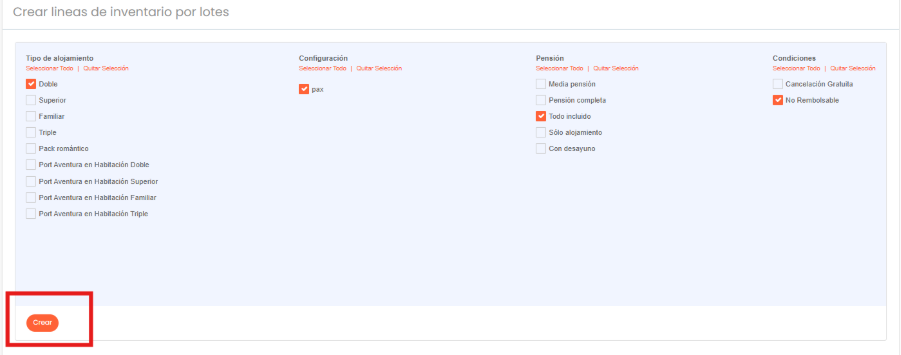
Tras crear los alojamientos con sus ocupaciones, deberemos ir a inventario > definir inventario > líneas de inventario por lotes
Esta sección consta de 4 columnas:
Tipo de alojamiento: seleccionaremos la habitación donde queremos vincular las pensiones y condiciones.
Configuración: seleccionaremos “pax” para crear la línea con todas las ocupaciones de la habitación.
Pensión: seleccionaremos las pensiones para la habitación que hemos seleccionado.
Condiciones: seleccionaremos las condiciones (tarifas) que queramos vincular a las nuevas líneas de inventario.
Una vez hecha la selección, para crear las nuevas líneas le daremos a “crear”.
Una vez creada la nueva línea de inventario, deberemos configurarla desde el Excel de la tabla de inventario. Para ello debemos acceder al apartado inventario > definir inventario > editar inventario por Excel y descargar el archivo Excel:
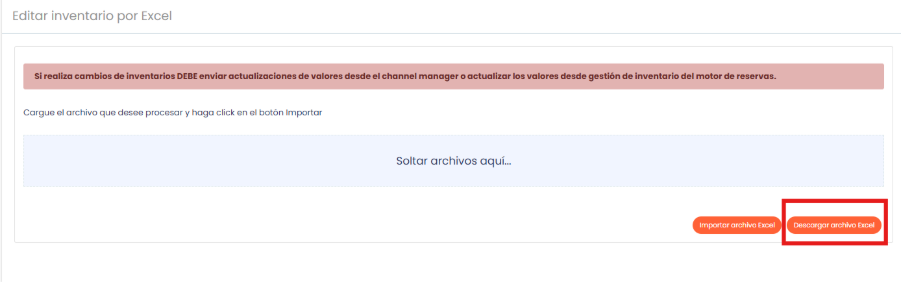 Se nos descargara un Excel parecido a este:
Nos deberemos centrar en las columnas desde la F hasta la V:
Tarifa: Es importante tener en cuenta que esta columna sólo puede ponerse como valor el ticker de la línea o el ticker de otra línea
Disponibilidad y Bloqueos
Estancia y Antelación mín./máx.
Código de acceso
Días de entrada/salida excluidos (CTA/CTD)
Tarifa Rack
Estas casillas pueden ser:
Propia: cada parámetro es independiente y puede ser actualizado por el channel o desde gestión diariamente.
Compartida: pondremos el ticker de la línea “madre” en la casilla para obtener la misma información que otra línea de la tabla.
Cada casilla es independiente, es decir, puede ser que la disponibilidad sea propia pero que el bloqueo se tome de una línea madre. Seguidamente os presentamos un ejemplo de configuración:

Es importante que la columna “visibilidad” esté con un 1 si queremos que se active la línea, de lo contrario, esta línea no aparecerá nunca en el frontal.
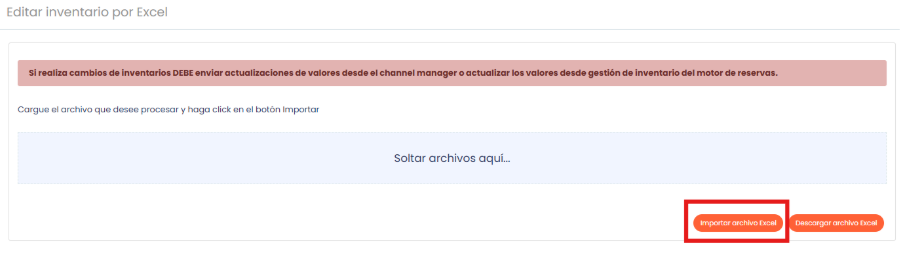
Una vez editado el Excel, deberemos subirlo al sistema desde inventario > definir inventario > editar inventario por Excel. Presionamos sobre “soltar archivos aquí...” y se nos abrirá la ventana para buscar el archivo editado, lo seleccionamos y para subirlo en Witbooking deberemos darle al botón “importar archivo Excel”:
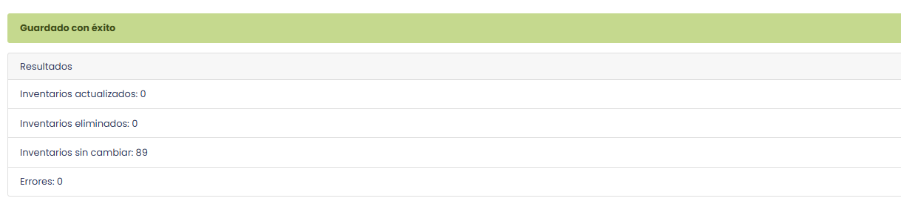
 El sistema nos indicará cuantas líneas se han cambiado, cuantas se han quedado igual y en caso de error nos devolverá el motivo de este:
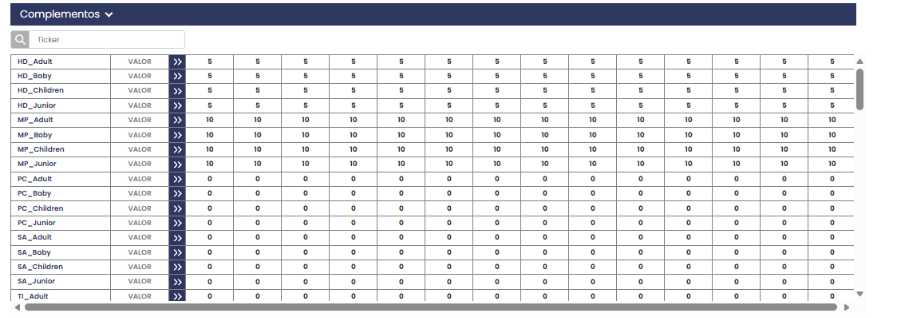
Una vez procesada la tabla de inventario, se crearán automáticamente tantos complementos como tipos de ocupaciones existan (Adulto, Junior, Niño, Bebé). Estos complementos se pueden editar desde inventario > gestión.
Ejemplo práctico:
Si un motor tiene 2 tipologías de alojamiento (doble y superior) con 3 pensiones (SA, HD y TI) y 2 tarifas (CG y NR), se crearía lo siguiente a nivel de complementos:
SA --> cada uno con Adulto, Niño, Junior y Bebé (por lo tanto, 4 complementos)
HD --> cada uno con Adulto, Niño, Junior y Bebé (por lo tanto, 4 complementos)
TI --> cada uno con Adulto, Niño, Junior y Bebé (por lo tanto, 4 complementos)
Doble:
Doble_cg_Adult
Doble_cg_Baby
Doble_cg_Children
Doble_cg_Junior
Doble_nr_Adult
Doble_nr_Baby
Doble_nr_Children
Doble_nr_Junior
Superior:
Superior_cg_Adult
Superior_cg_Baby
Superior_cg_Children
Superior_cg_Junior
Superior_nr_Adult
Superior_nr_Baby
Superior_nr_Children
Superior_nr_Junior
¿cómo funcionan los complementos?
Los complementos de ocupación: son aquellos que se crean del tipo “Superior_cg_Adult” se sumarán al total de la línea de inventario siempre que se supere la ocupación base.
Los complementos de pensión: siempre se suman al monto de la tarifa especificada en gestión.
Ejemplo práctico: teniendo en cuenta que la ocupación base de la habitación doble es 2 y tenemos los siguientes complementos:
Doble_cg_Adult --> 10€
HD_Adult --> 5€
Si en la tabla de inventario hay cargado un precio de 100€ la noche y en el frontal hacemos una búsqueda de una noche para tres adultos el sistema hará el siguiente cálculo:
Pensión: 5 € x 3 adultos = 15 €
Suplemento adulto: 10 € x 1 adulto de más= 10 €
Total: 100 € (precio de inventario) + 15 € (suplemento pensión) + 10 € (de adulto de más) = 125 €
Si usamos los mismos datos, pero hacemos una búsqueda de 1 adulto el sistema nos devolvería el siguiente resultado:
Pensión: 5 € x 1 adulto = 5 €
Suplemento adulto: 10 € x 0 adulto de más= 0 €
Total: 100 € (precio de inventario) + 5 € (suplemento pensión) + 0 € (de adulto de más) = 105 €
Consideraciones generales de crear tablas de inventario por tipo de alojamiento:
No se pueden crear extras por ocupación
No se pueden crear líneas de inventario con fórmulas
No se pueden crear paquetes dinámicos con este tipo de configuración
El módulo de grupos no está disponible con este tipo de configuración
El bundling no está disponible con este tipo de configuración
La ocupación se mandará por XML en el nodo <GuestCounts> </GuestCounts>
¿Le ha sido útil este artículo?
¡Qué bien!
Gracias por sus comentarios
¡Sentimos mucho no haber sido de ayuda!
Gracias por sus comentarios
Sus comentarios se han enviado
Agradecemos su esfuerzo e intentaremos corregir el artículo