Este desarrollo permite al hotelero poder hacer cobros sobre las reservas de manera automática según las penalizaciones configuradas en las políticas de cancelación vinculadas a las condiciones. Asimismo, también permite cobrar la penalización en el proceso de reserva cuando ya se haya incurrido en gastos en el momento de confirmar la reserva.
También permite tener en un listado la previsión de cobros, los cobros ejecutados y el estado de cada uno de ellos.
Seguidamente concretamos las especificaciones de este desarrollo.
Consideraciones previas a la activación
Para poder proceder con la activación de los cobros automáticos, el establecimiento debe tener contratado una pasarela de pago tokenice que las tarjetas, podéis consultar qué métodos de pago dispone nuestro motor desde este manual: Todos los métodos de pago disponibles en el motor de reservas
El hotel deberá tener contratado un servicio Witbooker + o superior para poder proceder con la activación.
Cómo activar los cobros automáticos
Para activar los cobros automáticos, necesitaremos que nos hagáis llegar una petición a través del portal cliente en cuanto os lo hayamos activado, uno de nuestros agentes os avisará para que podáis proceder con la configuración.
Configuración de los cobros automáticos
La configuración de los cobros automáticos se realiza desde el apartado configuración > políticas de cancelación. En este apartado aparecerán dos nuevas columnas “Cargos automáticos” y “Cobro online gastos”:
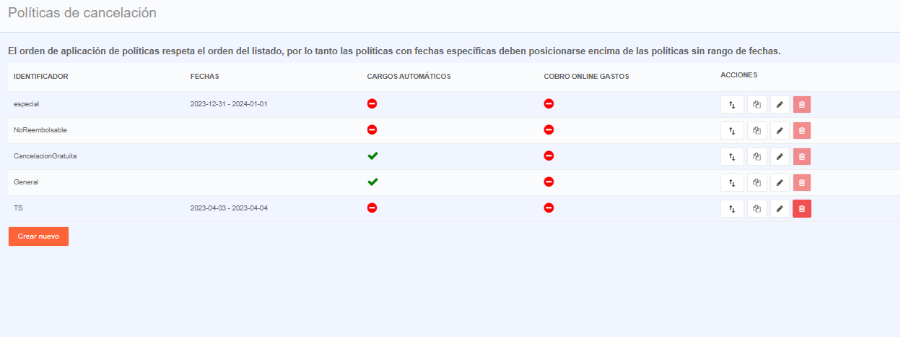
De esta manera tanto en la edición de la política como cuando creemos una nueva, nos aparecerán dos checks nuevos:
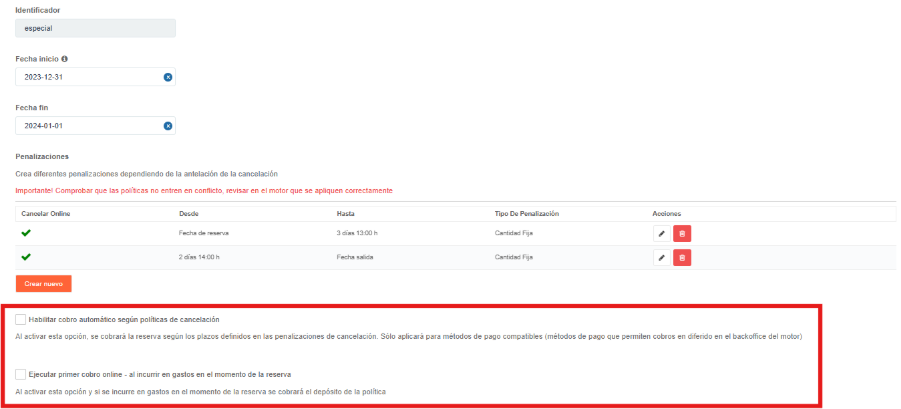
- Habilitar cobro automático según políticas de cancelación: sirve para cobrar la reserva según los plazos definidos en las penalizaciones de cancelación.
- Ejecutar primer cobro online - al incurrir en gastos en el momento de la reserva: al activar esta segunda opción y si se incurre en gastos en el momento de la reserva se cobrará el depósito de la política.
Importante: se puede activar solamente “Habilitar cobro automático según políticas de cancelación” o bien los dos checks pero nunca se podrá activar solamente “Ejecutar primer cobro online - al incurrir en gastos en el momento de la reserva”
Listado de cobros automáticos
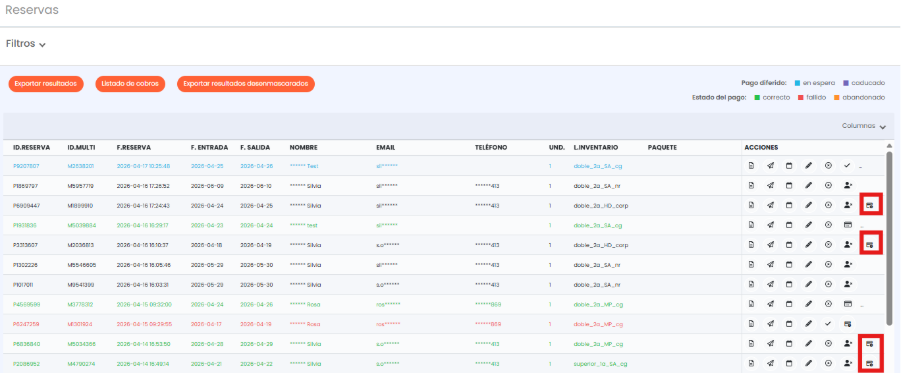
Es una nueva pantalla a la cual se accede desde Listado de Reservas / Listado de Reservas Ampliado, mediante este botón:
En este listado encontramos toda la información relativa a las órdenes de cobro que se van generando.
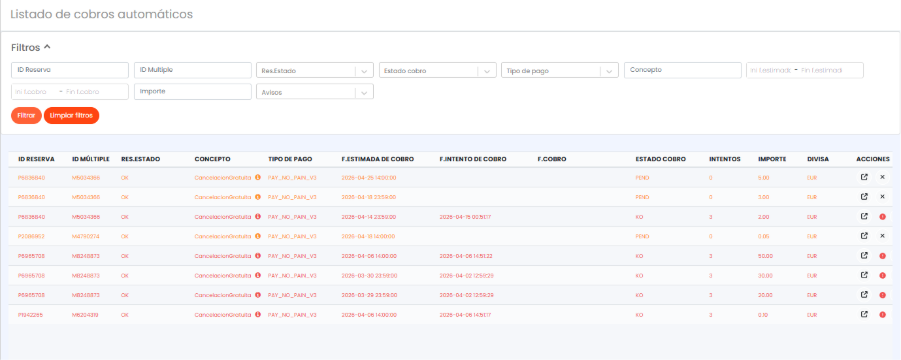
- Res.Estado: es el estado de la reserva.
- Concepto: es el ID de la política de cancelación.
- Fecha estimada de cobro: se pre-calcula y se indica la hora según el huso horario de la propiedad.
- Fecha intento de cobro: fecha en la que se intenta hacer el cobro con éxito o sin.
- Fecha cobro: fecha en la que se hace efectivo el cobro.
- Estado cobro: indica el estado del cobro e irá actualizándose a medida que se ejecuten las órdenes según fecha de cobro
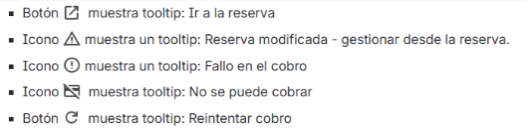
- Intentos: indica el número de intentos de cobro. Se harán hasta 3 intentos automáticos de cobro. Si son intentos frustrados, cuando llegue el tercero aparecerá un nuevo icono en “acciones” para reintentar el cobro.
- En la columna acciones veremos:
Consideraciones finales:
Modificación de reserva: modificación desde el BO o como cliente desde la reserva, se cancelan los cobros futuros pendientes, los casos son:
Cambio de check-in o check-out
Cambio de inventario
Cambio de importe
Cambio de cantidad de garantía
Cambio en los extras
Cancelaciones: cuando hay una cancelación se actualiza la columna del estado de reserva, y el estado de las órdenes de cobro que no se hayan ejecutado pasan a estado Cancelado. Por otro lado, las órdenes cobradas de reservas canceladas se mantienen en el estado de cobro ok.
- Emails:
- Una vez hechos los 3 intentos automáticos de cobro y falla, se envía un email con el asunto: Automatic Payment Failure - {ticker_motor}, Mxxxxxxx | Pxxxxxxx
- Para reservas modificadas o canceladas, el email que se envía tiene por asunto: Automatic Payment Cancelled - {ticker_motor}, Mxxxxxxx | Pxxxxxxx
- El email se envía a los receptores de confirmación de reserva
- Apartado “Efectuar cobro / devolución” de “Ver reserva”: en el momento en que se ejecuta una orden de cobro, ésta aparecerá en el apartado del listado de transacciones del “ver detalle” de la reserva. Des de allí se podrán seguir haciendo cargos y devoluciones.
- En los casos en que haya una “M” con varias “P” y coincidan la fecha estimada de cobro, se van a agrupar las ordene de cobro y se emitirá una sola orden.
¿Le ha sido útil este artículo?
¡Qué bien!
Gracias por sus comentarios
¡Sentimos mucho no haber sido de ayuda!
Gracias por sus comentarios
Sus comentarios se han enviado
Agradecemos su esfuerzo e intentaremos corregir el artículo