Dans ce manuel, nous détaillons les étapes à suivre pour créer des extras dans le moteur de réservation.
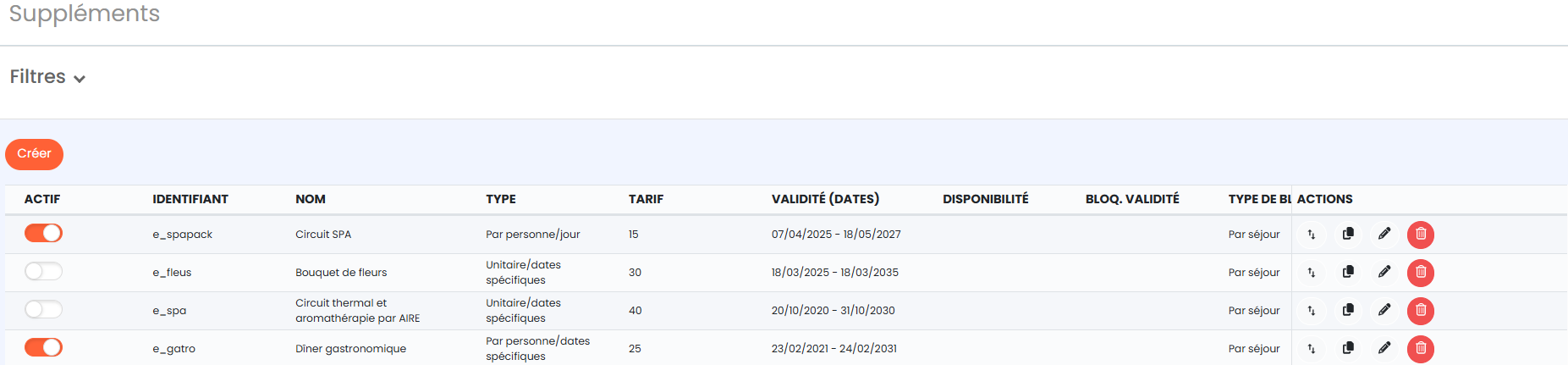
Pour créer un extra, nous devons aller à Inventaire > Extras/ Services
Pour copier, modifier, supprimer l'extra, cliquez sur l'icône.
Pour créer un nouvel extra, cliquez sur le bouton
Ensuite, nous devrons remplir les paramètres suivants:
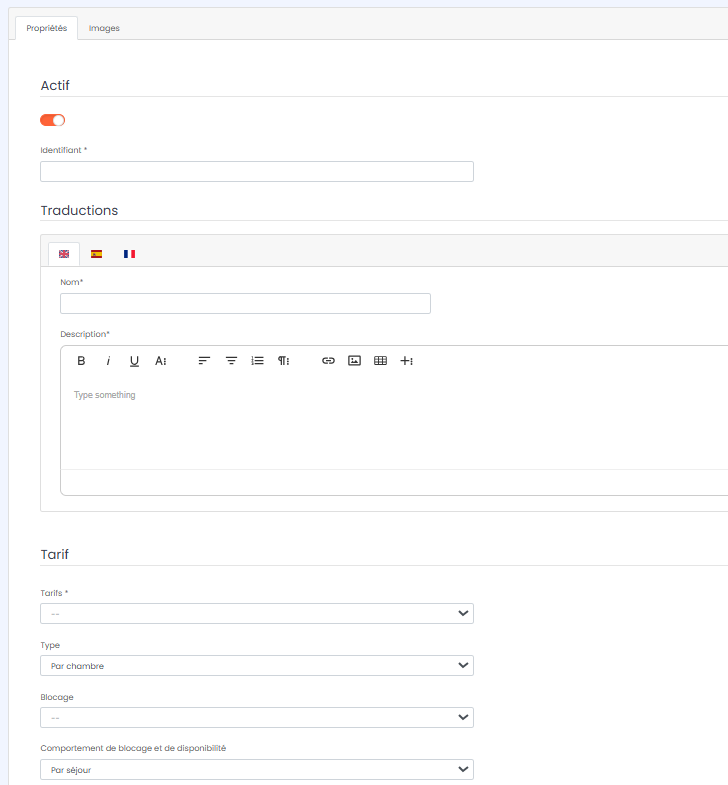
- Actif: s'il est activé, cela signifie que l'extra est actif.
- Identifiant : correspond au code qu'il aura dans notre base de données. Nom : s'affiche sur la façade du moteur, il devra donc être traduit dans toutes les langues.
- Description : texte descriptif qui apparaîtra au client lors de la sélection de l'extra. (dans toutes les langues activées)
- Tarifs : Propre ou constant
- Blocage : Propre si l'on souhaite fermer ou bloquer l'extra pour certains jours de l'année ou pour tout le séjour, ainsi il pourra être bloqué manuellement dans le menu Inventaire > Gestion > et filtrer par Identifiant de l'extra.
- Types : Les extras peuvent être regroupés selon les types suivants :
- Par chambre ou par chambre / jour.
- Dates spécifiques par chambre, personne ou unitaire. Pour plus de détails sur sa configuration, vous pouvez consulter le lien suivant : Extras pour dates spécifiques
- Par personne ou par personne / jour. La configuration de Extras par Type d'Occupation est détaillée dans le lien suivant.
- Unitaire ou Unitaire / jour.
- Les types peuvent être configurés comme obligatoires, avec cette configuration le prix de l'extra sera ajouté automatiquement à la réservation totale.
- Id. Promotion : il est possible de bloquer un extra à l'aide d'un code dans l'onglet « id.promotion ». Cet extra ne sera visible que pour les clients qui introduisent le code à l'étape 1.
- Dates de début et de fin pendant lesquelles l'extra sera disponible. Si nous le configurons sans date définie, l'extra apparaîtra et s'appliquera toujours.
- Séjour minimum et maximum (jours) : si nous marquons un jour, il faut sélectionner « constant » et le nombre de jours.
- Anticipation minimum et maximum (heures) : si nous marquons des heures, il faut sélectionner « constant » et le nombre d'heures.
- Liste emails : Destinataires de la confirmation de réservation
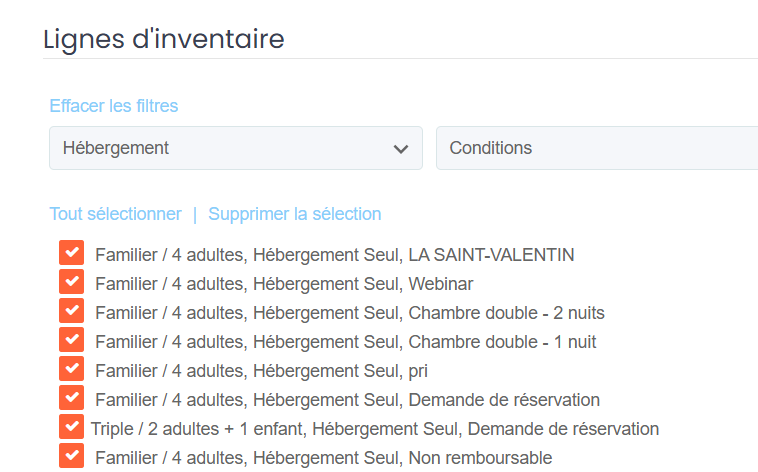
- Chambres avec l'extra activé : Nous attribuons les chambres applicables à l'extra avec l'outil de sélection intelligente. Dans l'exemple suivant, nous avons configuré l'extra pour qu'il ne s'applique qu'aux chambres doubles avec des tarifs de « annulation gratuite »
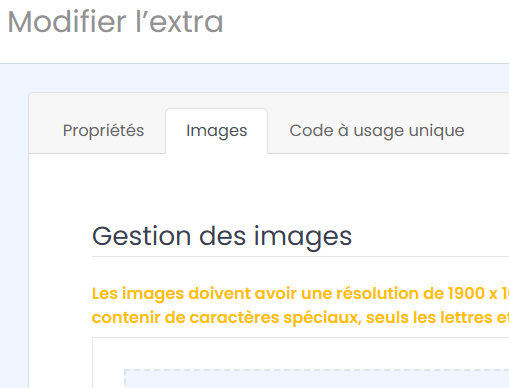
Nous allons attribuer une image à l'extra. La photographie devra être téléchargée depuis l'onglet supérieur « Images » :
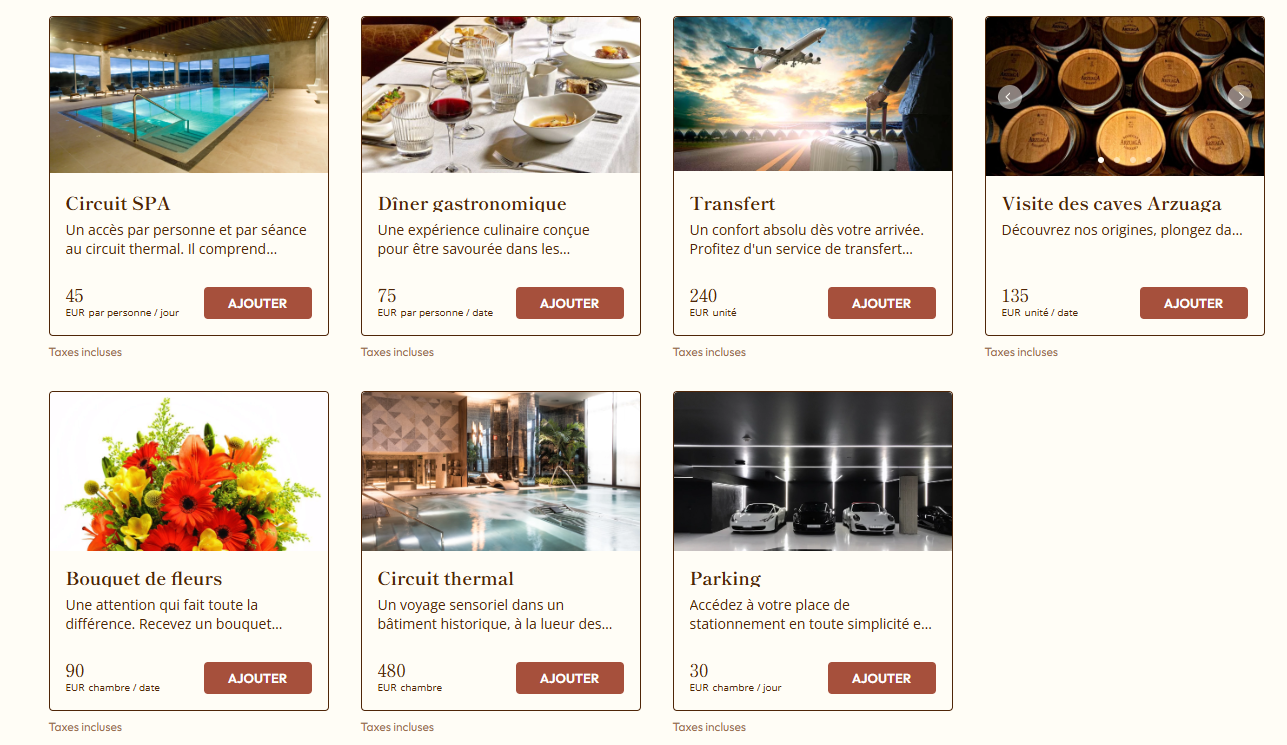
Une fois que tout est sauvegardé, l'extra s'affichera dans la liste des extras et la vue sur la façade du moteur sera la suivante :
Cet article a-t-il été utile ?
C'est super !
Merci pour votre commentaire
Désolé ! Nous n'avons pas pu vous être utile
Merci pour votre commentaire
Commentaires envoyés
Nous apprécions vos efforts et nous allons corriger l'article