Nous résumons ci-dessous les étapes à suivre pour intégrer une visite virtuelle dans la section d'affichage du moteur de réservation. La visite virtuelle pourra être intégrée dans la fiche de l'établissement et également dans la fiche de la chambre / de l'appartement :
Comment configurer une visite virtuelle dans la fiche de l'établissement ?
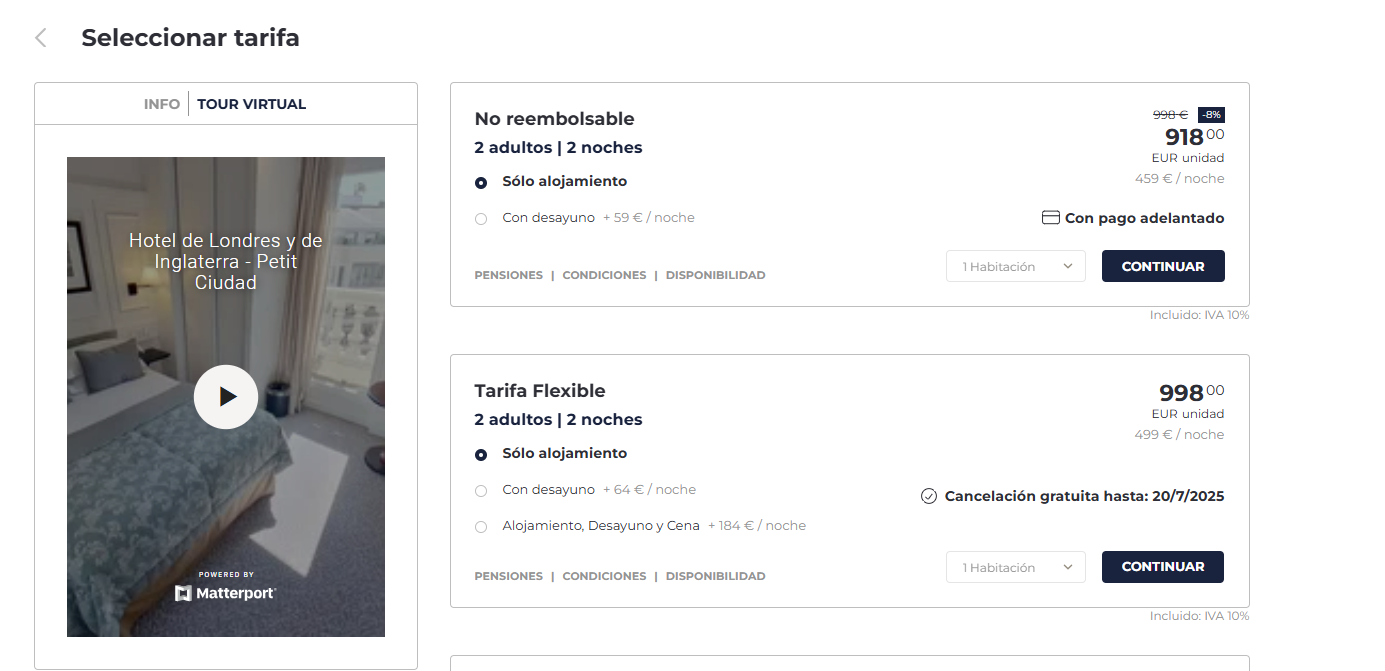
Dans Configuration --> Affichage et créez une nouvelle entrée :
1. Adaptez le code ci-dessous en insérant l'URL de la visite virtuelle fournie par le fournisseur :
<iframe sandbox="allow-forms allow-scripts allow-same-origin" width="100%" height="480" src="INSEREZ-URL-DE-LA-VISITE-VIRTUELLE-ICI" frameborder="0" allowfullscreen="" id="iFrameResizer0" scrolling="no" style="overflow: hidden;"></iframe>
2. Insérez le code adapté dans le champ « Contenu » en accédant à la « Vue code » en cliquant sur l'icône avec 3 points située à droite. Une fois le code inséré, appuyez à nouveau sur l'icône <> pour voir un aperçu de l'image.
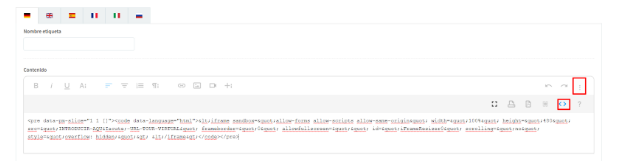
** Le code doit être saisi dans toutes les langues activées dans le moteur.
3. Configurez les champs restants comme suit :
Actif : Oui
Identifiant : id interne (ne peut pas se répéter).
Période de réservation : configurez lorsque vous souhaitez afficher la visite virtuelle uniquement à des dates spécifiques. Pour l'afficher en permanence, il ne faut pas saisir de dates.
Afficher uniquement pour : Établissement
Afficher uniquement pour les tickers suivants : insérer le ticker du moteur.
Nom de l'étiquette : insérer le nom de l'onglet qui sera affiché dans le moteur.
Comment configurer une visite virtuelle dans la fiche de la chambre/de l'appartement ?
Dans Configuration --> Affichage et créez une nouvelle entrée :
1) Adaptez le code ci-dessous en insérant l'URL de la visite virtuelle fournie par le fournisseur :
<iframe sandbox="allow-forms allow-scripts allow-same-origin" width="100%" height="480" src="INSEREZ-URL-DE-LA-VISITE-VIRTUELLE-ICI" frameborder="0" allowfullscreen="" id="iFrameResizer0" scrolling="no" style="overflow: hidden;"></iframe>
2) Insérez le code adapté dans le champ « Contenu » en accédant à la « Vue code » en cliquant sur l'icône avec 3 points située à droite. Une fois le code inséré, appuyez à nouveau sur l'icône <> pour voir un aperçu de l'image.
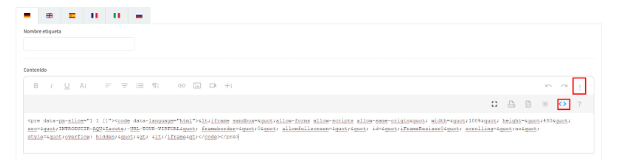
** Le code doit être saisi dans toutes les langues activées dans le moteur.
3) Configurez les champs restants comme suit :
Actif : Oui
Identifiant : id interne (ne peut pas se répéter).
Période de réservation : configurez lorsque vous souhaitez afficher la visite virtuelle uniquement à des dates spécifiques. Pour l'afficher en permanence, il ne faut pas saisir de dates.
Afficher uniquement pour : Hébergement
Afficher uniquement pour les tickers suivants : insérer le ticker de la chambre/de l'appartement. Pour afficher la même visite virtuelle dans plusieurs unités d'hébergement, insérez les tickers séparés par des virgules.
Nom de l'étiquette : insérer le nom de l'onglet qui sera affiché dans le moteur.
Cet article a-t-il été utile ?
C'est super !
Merci pour votre commentaire
Désolé ! Nous n'avons pas pu vous être utile
Merci pour votre commentaire
Commentaires envoyés
Nous apprécions vos efforts et nous allons corriger l'article