Lier une passerelle virtuelle (TPV) au moteur de réservation sera utile pour automatiser le processus de paiement et recevoir des paiements immédiats lors des réservations. Il faut tenir compte du fait que cette méthode de paiement NE tokenise PAS les cartes de crédit, par conséquent, les seconds prélèvements ne pourront pas être effectués.
Le service devra être contracté directement auprès de l'entité bancaire qui fournira les coordonnées nécessaires à sa configuration dans le Back Office du moteur de réservation.
Les données qui devront être demandées à l'entité bancaire fournissant la passerelle de paiement sont les suivantes :
Redsys
- Clé de chiffrement
- MerchantCode
- MerchantTerminal
- MerchantCurrency
- Url
Lors de la configuration d'une passerelle de paiement, il est recommandé d'effectuer des tests dans un environnement de test avant de commencer à recevoir des paiements réels. Pour ce faire, les entités fournissent généralement les coordonnées de l'environnement de test. Une fois le bon fonctionnement vérifié, elles fournissent les coordonnées définitives (de production).
Nous résumons ci-dessous les étapes à suivre pour lier une passerelle de paiement à un moteur de réservation actif :
1. Se diriger vers : Paramétrage --> Modes de paiement --> TPV et saisir les coordonnées fournies par la banque. Le champ URL devra être renseigné en fonction de l'environnement dans lequel on travaille :
- Lors de la configuration en environnement de test : https://sis-t.redsys.es:25443/sis/realizarPago
- Lors de la configuration en environnement de production : https://sis.redsys.es/sis/realizarPago
(Une fois les identifiants fournis par la banque saisis, utiliser toujours cette URL, que le moteur soit en mode Demo ou LIVE)
2. Nous procéderons aux tests avec une condition TEST :
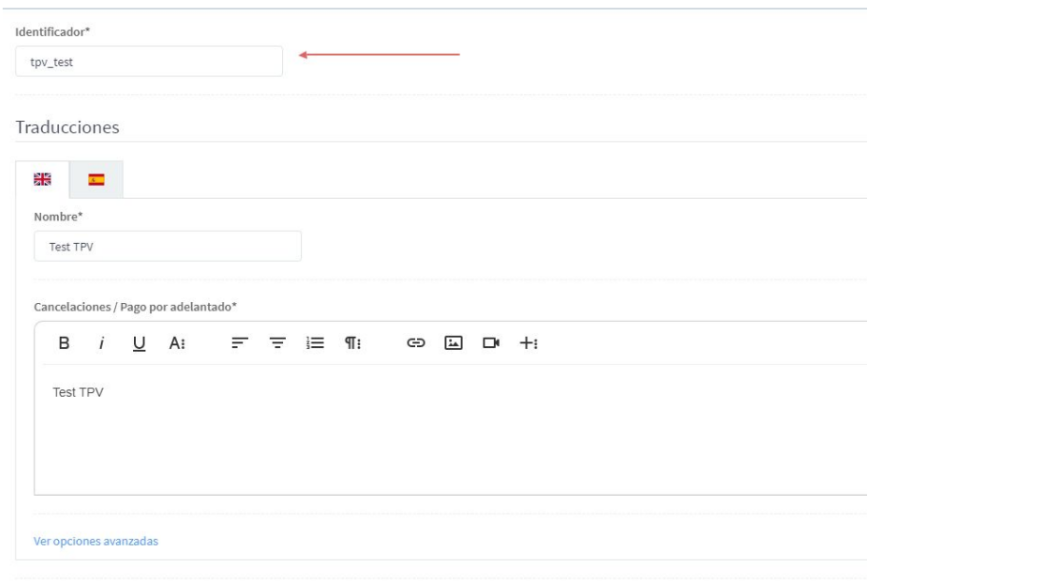
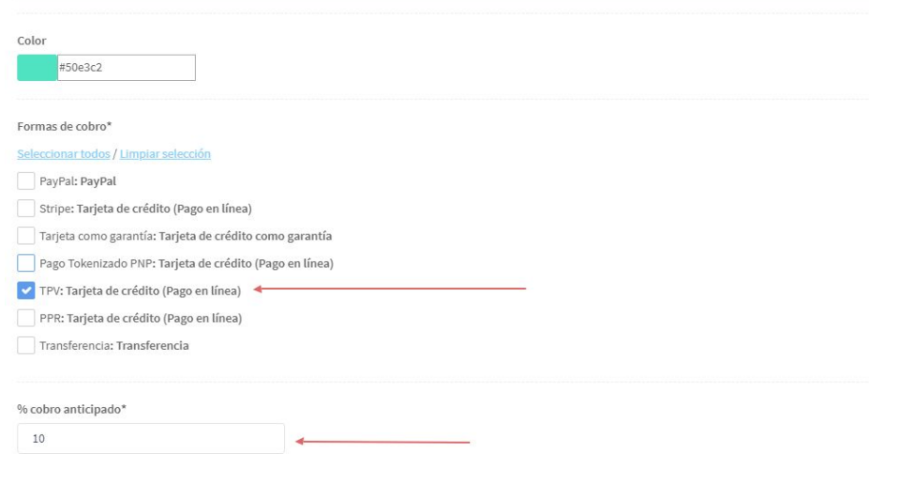
Se diriger vers : Inventaire --> Définir Inventaire --> Conditions --> Créer nouvelle et créer une nouvelle condition nommée TEST TPV, en liant le TPV comme méthode de paiement. (Important : indiquer un % de paiement anticipé) et nous lierons également une autre forme de paiement. C'est-à-dire qu'à la condition TEST TPV, nous lions le paiement TPV et une autre, qui aura 2 formes de paiement liées :
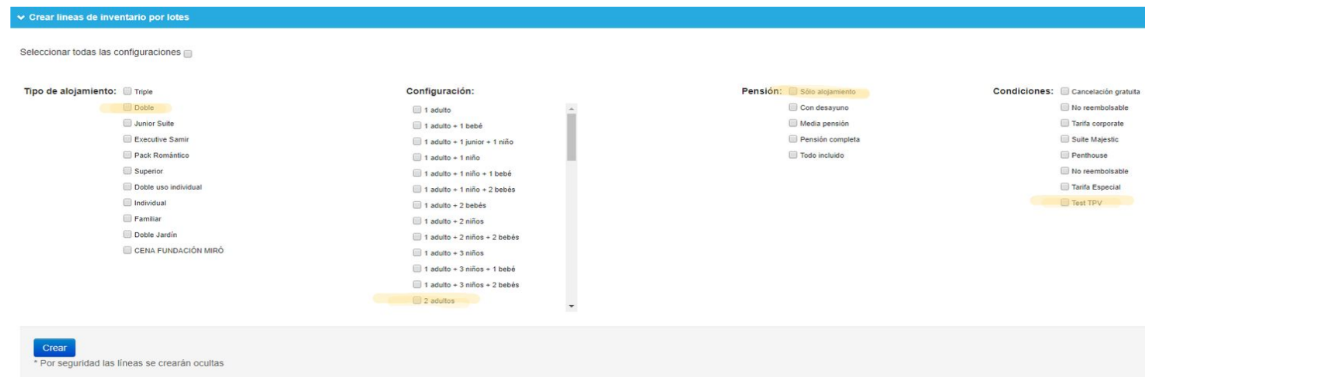
3. Se diriger vers : Inventaire --> Définir Inventaire --> Créer des lignes d'inventaire par lots et créer une ligne d'inventaire avec le nouveau tarif « Test TPV » pour effectuer des tests.
Nous introduirons le code d'accès test dans la colonne codes et le mot Propia dans la colonne blocage, puis nous sauvegarderons le fichier.
Nous retournons à la section « Modifier l'inventaire par excel » et importons le fichier que nous avons traité précédemment.
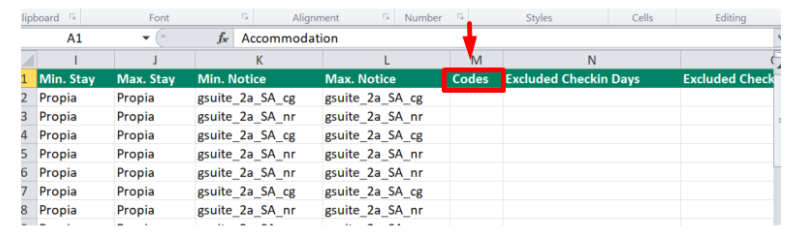
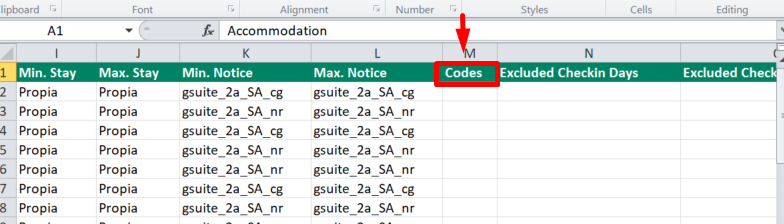
La ligne d'inventaire ne sera visible qu'en saisissant ce code au moment d'effectuer la réservation.
5. Se diriger vers : Inventaire > Définir Inventaire > Tableau d'inventaire > Actions et activer la visibilité de la ligne en cliquant sur la première icône.
6. Se diriger vers : Inventaire > Gestion > Mise à jour par Gammes et attribuer une valeur aux colonnes « Tarifs » et « Disponibilité » dans la nouvelle ligne d'inventaire créée.
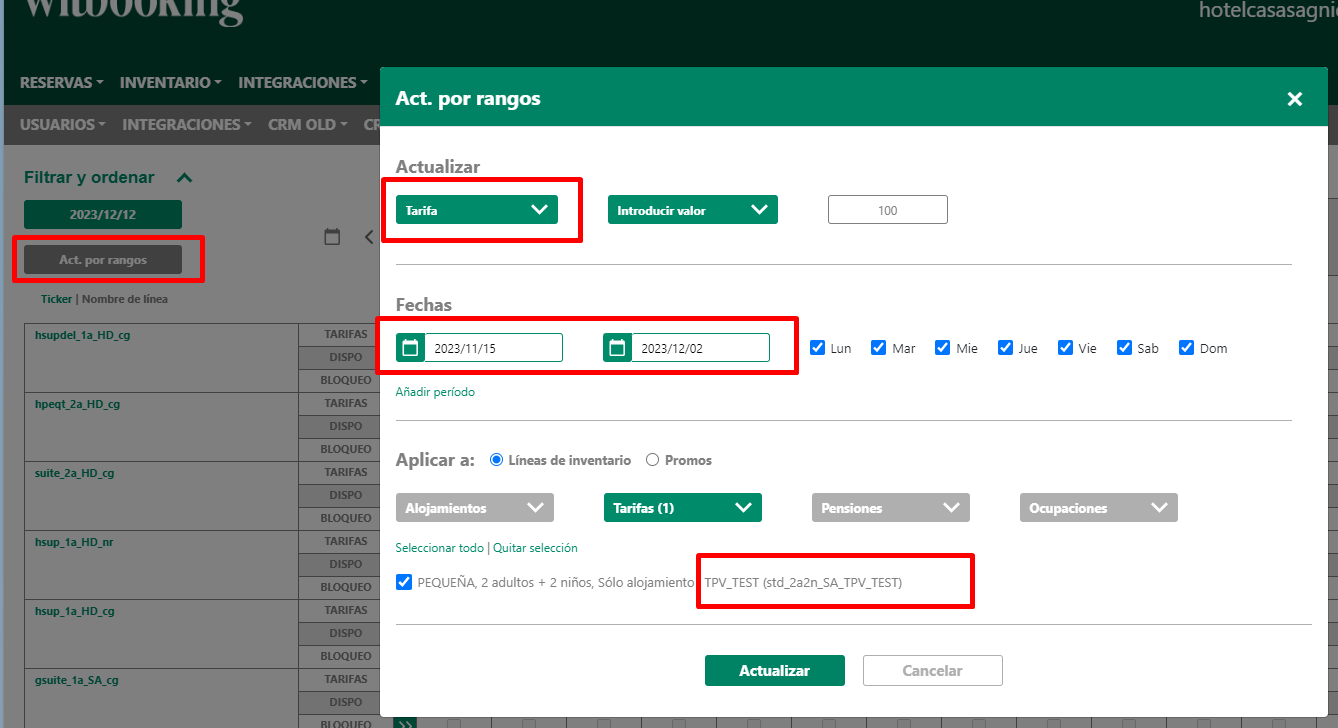
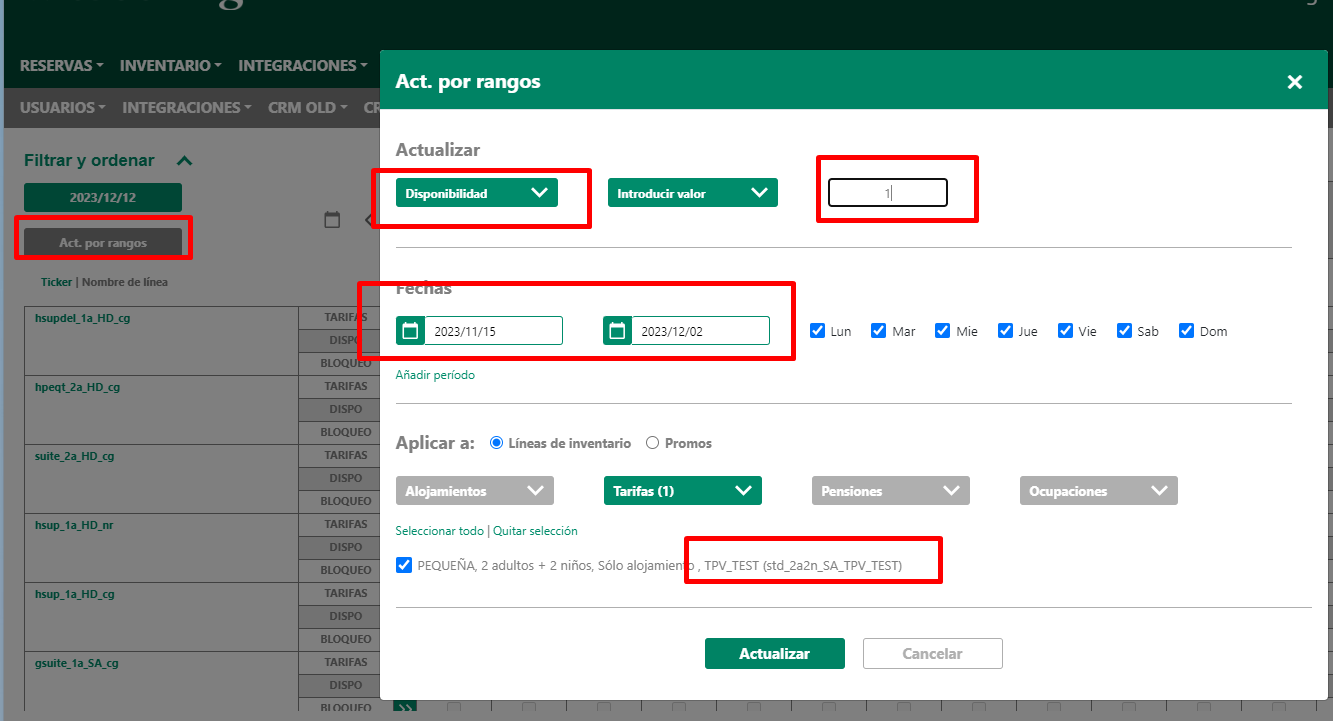
7. Se diriger vers : Réservations > Saisie de réservation.
- Effectuer une recherche de disponibilité en saisissant le code de blocage, configuré au point 4, dans la section « code/coupon » de l'en-tête.
- Effectuer une réservation test avec le tarif « Test TPV » en saisissant les Cartes de crédit fournies par l'entité bancaire pour tester l'opération OK / KO.

8. Après avoir effectué la configuration en environnement de test, si les tests sont satisfaisants, il faudra demander à l'entité bancaire les identifiants pour opérer en environnement RÉEL (production) et refaire le processus avec les coordonnées en environnement de production.
9. Lier la nouvelle méthode de paiement aux conditions correspondantes, en accédant à Inventaire > Définir Inventaire > Conditions, modifier une condition existante et la lier au système de paiement.
Cet article a-t-il été utile ?
C'est super !
Merci pour votre commentaire
Désolé ! Nous n'avons pas pu vous être utile
Merci pour votre commentaire
Commentaires envoyés
Nous apprécions vos efforts et nous allons corriger l'article