Ci-dessous, nous résumons les étapes à suivre pour intégrer une visite virtuelle dans la section d'affichage du moteur de réservation. La visite virtuelle pourra être intégrée à la fiche de l'établissement et également à la fiche de la chambre / de l'appartement :
Comment configurer une visite virtuelle dans la fiche de l'établissement ?
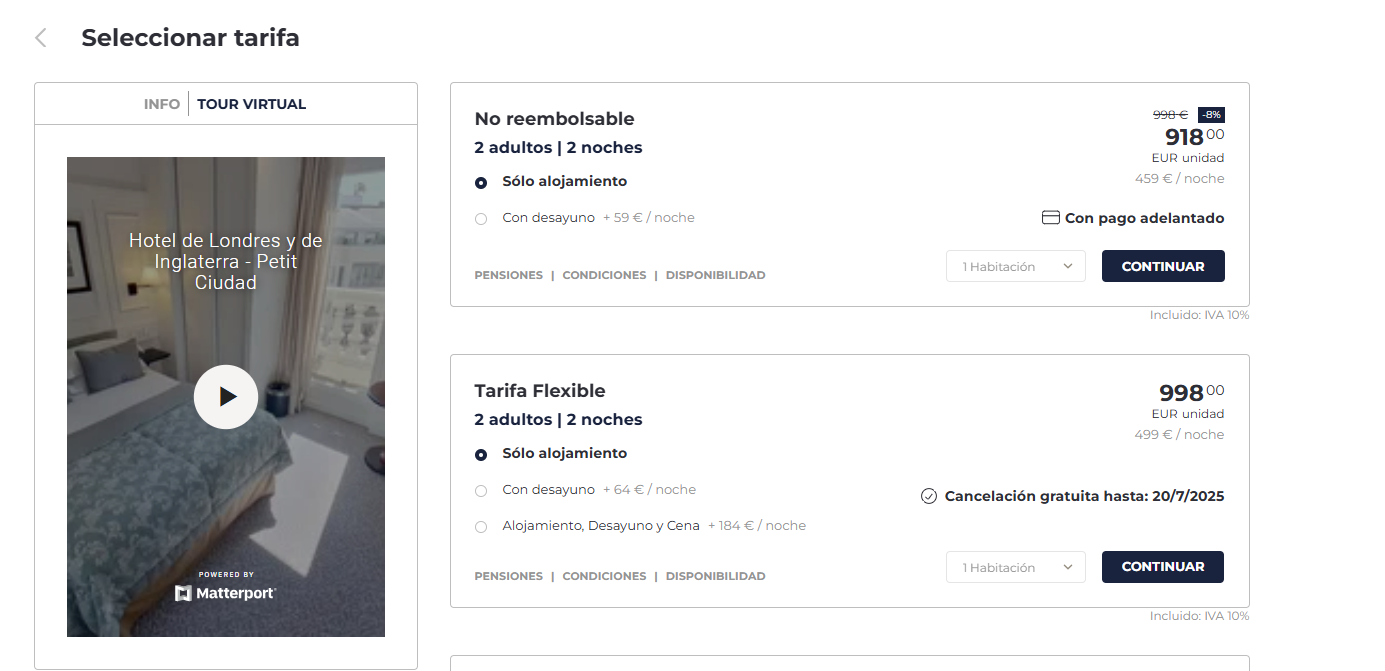
Dans Configuration --> Affichage et créez une nouvelle entrée :
1. Adaptez le code suivant en introduisant l'URL de la visite virtuelle fournie par le prestataire :
<p>
<iframe sandbox="allow-forms allow-scripts allow-same-origin" width="100%" height="480" src="INTRODUIRE-URL-VISITE-VIRTUELLE-ICI" frameborder="0" allowfullscreen="" id="iFrameResizer0" scrolling="no" style="overflow: hidden;"></iframe>
</p>
2. Insérez le code adapté dans le champ « Contenu » en accédant à la « Vue code » en cliquant sur l'icône avec 3 points située à droite. Une fois le code inséré, appuyez à nouveau sur l'icône <> pour voir un aperçu de l'image.
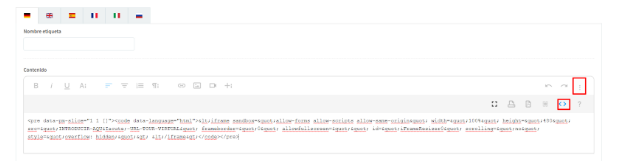
** Le code devra être saisi dans toutes les langues configurées dans le moteur de réservation.
3. Configurez les champs restants comme suit :
Actif : Oui
Identifiant : id interne (ne peut pas être répété).
Date de début / de fin de la fenêtre de réservation : configurez si vous souhaitez afficher la visite virtuelle uniquement à des dates spécifiques. Pour un affichage permanent, il ne faut pas renseigner de dates.
Afficher uniquement pour : Établissement
Afficher uniquement pour les tickers suivants : saisir le ticker du moteur.
Nom de l'étiquette : saisissez le nom de l'onglet qui s'affichera sur le moteur.
Comment configurer une visite virtuelle pour la fiche chambre/appartement ?
Dans Configuration --> Affichage et créez une nouvelle entrée :
1) Adaptez le code suivant en introduisant l'URL de la visite virtuelle fournie par le prestataire :
<p>
<iframe sandbox="allow-forms allow-scripts allow-same-origin" width="100%" height="480" src="INTRODUIRE-URL-VISITE-VIRTUELLE-ICI" frameborder="0" allowfullscreen="" id="iFrameResizer0" scrolling="no" style="overflow: hidden;"></iframe>
</p>
2) Insérez le code adapté dans le champ « Contenu » en accédant à la « Vue code » en cliquant sur l'icône avec 3 points située à droite. Une fois le code inséré, appuyez à nouveau sur l'icône <> pour voir un aperçu de l'image.
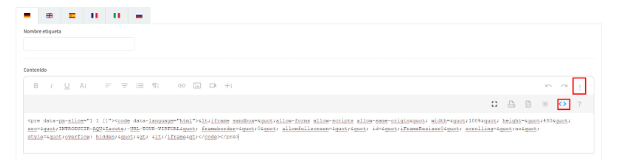
** Le code devra être saisi dans toutes les langues configurées dans le moteur de réservation.
3) Configurez les champs restants comme suit :
Actif : Oui
Identifiant : id interne (ne peut pas être répété).
Date de début / de fin de la fenêtre de réservation : configurez si vous souhaitez afficher la visite virtuelle uniquement à des dates spécifiques. Pour un affichage permanent, il ne faut pas renseigner de dates.
Afficher uniquement pour : Hébergement
Afficher uniquement pour les tickers suivants : saisir le ticker de la chambre/appartement. Pour afficher la même visite virtuelle dans plusieurs unités d'hébergement, saisissez les tickers séparés par des virgules.
Nom de l'étiquette : saisissez le nom de l'onglet qui s'affichera sur le moteur.
Cet article a-t-il été utile ?
C'est super !
Merci pour votre commentaire
Désolé ! Nous n'avons pas pu vous être utile
Merci pour votre commentaire
Commentaires envoyés
Nous apprécions vos efforts et nous allons corriger l'article