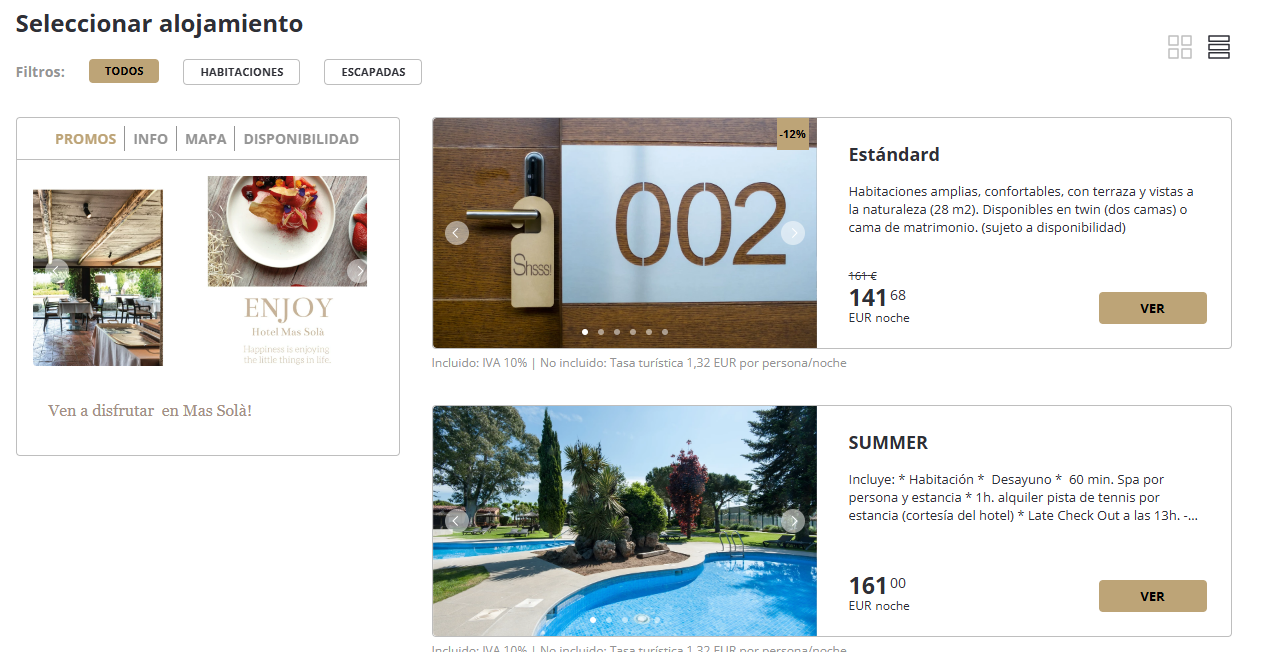
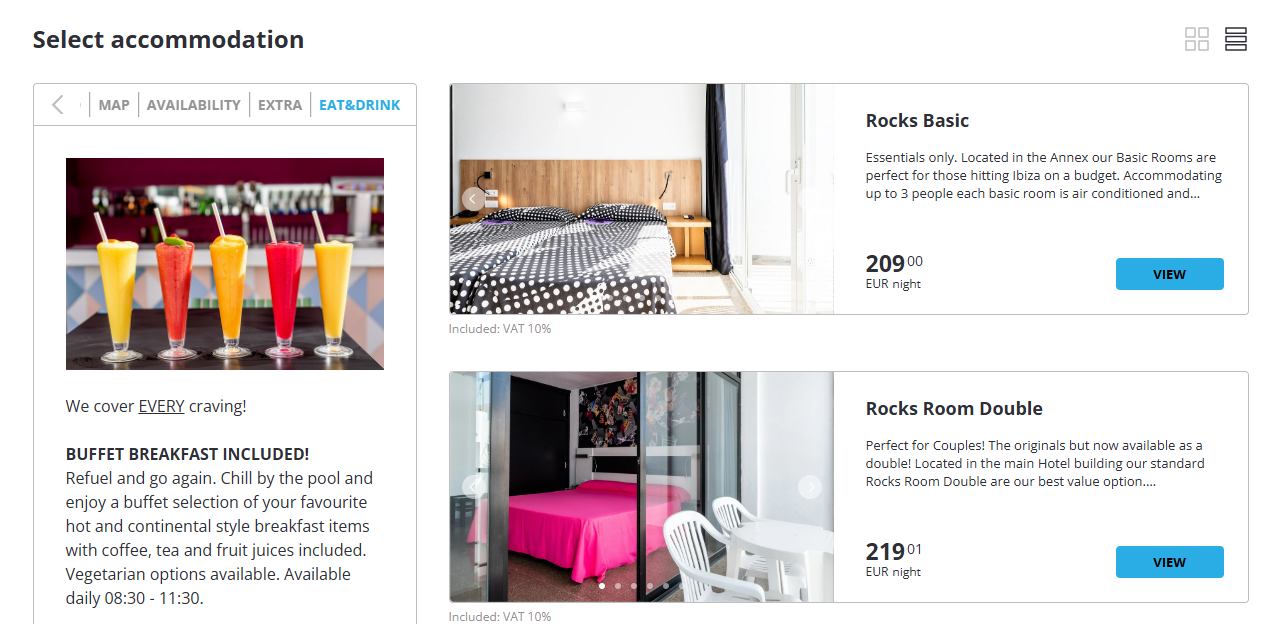
Vous trouverez ci-dessous un résumé des étapes à suivre pour intégrer une bannière dans la section d'affichage du moteur de réservation. Cette image peut être intégrée dans la fiche de l'établissement et également dans la fiche de la chambre / de l'appartement :
Comment configurer une image ou une bannière sur la fiche de l'établissement ?
Cet exemple est présenté pour informer d'une promotion :
Cet exemple est présenté pour fournir une information de service :
Accéder à Configuration --> Affichage dans le Back Office et créer un nouvel élément :
- Actif: Oui
Ouvert par défaut: Cocher la case si vous souhaitez que l'image par défaut s'affiche au lieu de la fiche d'information de l'établissement.
Identifiant : ID interne (ne peut pas être répété).
Date de début/fin de contrat: à configurer lorsque vous souhaitez que la bannière s'affiche uniquement à des dates précises. Pour l'afficher toujours, il ne faut pas saisir de dates.
Afficher uniquement pour: Établissement
Type de contenu: Image
Image: charger un fichier
Nom de l'étiquette: saisir le nom ou le titre de l'onglet qui s'affichera dans le moteur.
Contenu: ajouter un texte ou une description, il apparaîtra sous l'image chargée.
Comment configurer une image ou une bannière sur la fiche de chambre/ appartement ?
Accéder à Configuration --> Affichage dans le Back Office et créer un nouvel élément :
Actif: Oui
Ouvert par défaut: Cocher la case si vous souhaitez que l'image par défaut s'affiche au lieu de la fiche d'information de l'établissement.
Identifiant : ID interne (ne peut pas être répété).
Date de début/fin de contrat: à configurer lorsque vous souhaitez que la bannière s'affiche uniquement à des dates précises. Pour l'afficher toujours, il ne faut pas saisir de dates.
Afficher uniquement pour: Hébergement
Afficher uniquement pour les identifiants suivants (séparés par des virgules): Ajouter le ticker** de l'hébergement ou des hébergements pour lesquels vous souhaitez ajouter l'image.
** Le ticker de l'hébergement se trouve dans INVENTAIRE --> Définir l'Inventaire --> Hébergements > Colonne « Ticker ».Type de contenu: Image
Image: charger un fichier
Nom de l'étiquette: saisir le nom ou le titre de l'onglet qui s'affichera dans le moteur.
Contenu: ajouter un texte ou une description, il apparaîtra sous l'image chargée.
Cet article a-t-il été utile ?
C'est super !
Merci pour votre commentaire
Désolé ! Nous n'avons pas pu vous être utile
Merci pour votre commentaire
Commentaires envoyés
Nous apprécions vos efforts et nous allons corriger l'article