Comment configurer l'entonnoir de conversion Google Analytics ?
Configurer un entonnoir de conversion dans Google Analytics 4 (GA4) est assez simple, cela peut être fait directement depuis la page « Explorer » du tableau de bord Analytics. Cependant, il faut d'abord tenir compte des paramètres qui doivent être suivis pour générer cet entonnoir.être suivis pour générer cet entonnoir.
Définirir l'entonnoir :
Avant de le configurer, nous devons savoir quelles étapes nous voulons mesurer.
Exemple typique :
Recherche de disponibilité (search)
Sélection de l'hôtel (Wit_Property Selection)
Sélection de la chambre (Wit_Accommodation Selection)
Sélection de la condition (Wit_Inventory Selection)
Sélection des extras (Wit_Extra Selection)
Début du panier (Wit_Checkout)
Confirmation (Wit_Purchase)
Si cela n'est pas correctement défini, l'entonnoir ne servira pas à analyser le comportement des utilisateurs sur le moteur.
Vérifier que les événements existent :
Nous devons vérifier que les événements sont correctement créés dans notre GTM. Pour ce faire, nous devrons accéder au tableau de bord et vérifier que nous les avons correctement créés.
Créer un entonnoir dans GA4:
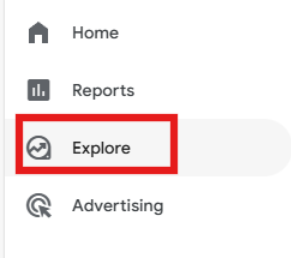
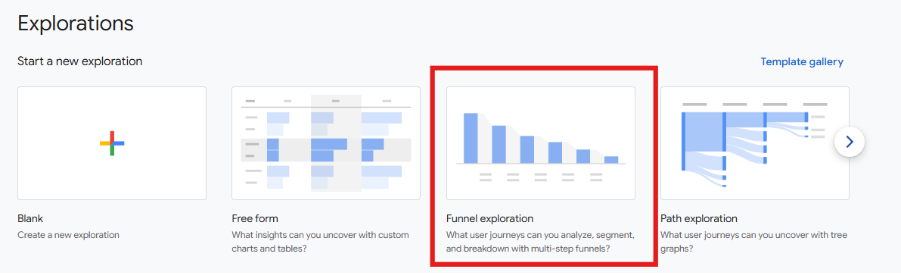
C'est simple, accédez au tableau de bord Analytics et depuis Explorer – Explorations – Entonnoir de conversion, le rapport sera créé :
Configuration des étapes de l'entonnoir :
Dans le rapport, nous devrons définir chaque étape, par exemple :
Étape 1 → event_name = search
Étape 2 → event_name = Wit_Property Selection
Étape 3 → event_name = Wit_Accommodation Selection
Étape 4 → event_name = Wit_Checkout
Étape 5 → event_name = Wit_Purchase
Dans cette étape, nous pouvons également ajouter des informations supplémentaires. Par exemple :
device
country
Etc.
Choisir le type d'entonnoir que nous voulons créer :
Il existe deux types d'entonnoir :
Entonnoir fermé : L'utilisateur doit suivre l'ordre exact (utile si nous voulons analyser un flux strict).
Entonnoir ouvert : L'utilisateur peut accéder à n'importe quelle étape.
Le plus courant dans notre moteur de réservation est que l'utilisateur suive l'ordre exact des étapes de réservation. Bien que cela puisse arriver que si l'utilisateur accède au moteur via une URL, il soit redirigé vers des étapes spécifiques du moteur.
Ajouter des segmentations clés
Cette étape apportera de la valeur au rapport. Sans segmentation, nous voyons seulement « ce qui se passe » ; avec segmentation, nous comprenons pourquoi cela se passe.
Quand nous parlons de segmentation, nous faisons référence àdiviser l'entonnoir en groupes d'utilisateurs pour comparer leur comportement.
Marquer la conversion
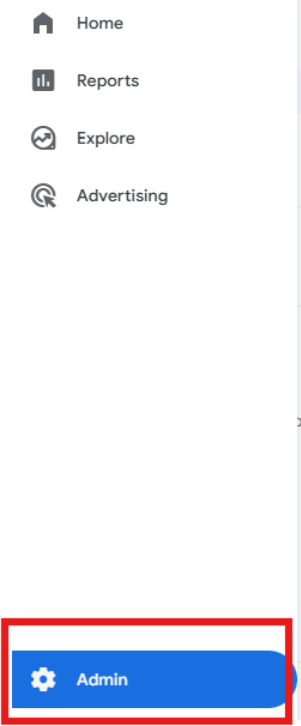
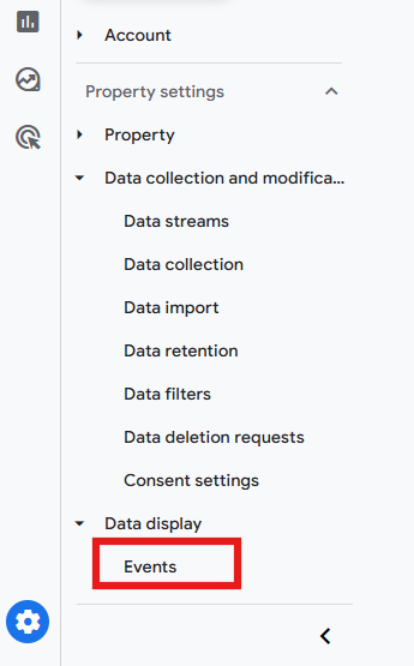
Dans GA4, nous devrons accéder à Gérer - Événements - Marquer comme conversion
Cet article a-t-il été utile ?
C'est super !
Merci pour votre commentaire
Désolé ! Nous n'avons pas pu vous être utile
Merci pour votre commentaire
Commentaires envoyés
Nous apprécions vos efforts et nous allons corriger l'article