¿Cómo configurar el embudo de conversión de Google Analytics?
Configurar un embudo de conversión en Google Analytics 4 (GA4) es bastante directo, se puede hacer directamente desde la página “explorar” del panel de Analytics. Sin embargo, primero hay que tener en cuenta qué parámetros se deben trackear para generar este embudo.
Definir el embudo:
Antes de configurarlo, necesitamos saber qué pasos queremos medir.
Ejemplo típico:
Búsqueda de disponibilidad (search)
Selección de hotel (Wit_Property Selection)
Selección de habitación (Wit_Accommodation Selection)
Selección de condición (Wit_Inventory Selection)
Selección de extras (Wit_Extra Selection)
Inicio de compra (Wit_Checkout)
Confirmación (Wit_Purchase)
Si esto no está bien definido, el embudo no servirá para analizar el comportamiento de los usuarios en el motor.
Revisar que los eventos existen:
Debemos revisar que los eventos estén correctamente creados en nuestro GTM. Para ello, deberemos acceder al panel y comprobar que los tenemos correctamente creados.
Crear embudo en GA4:
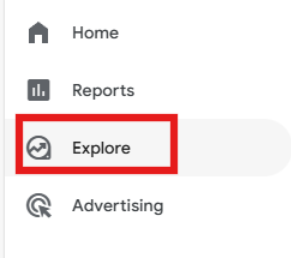
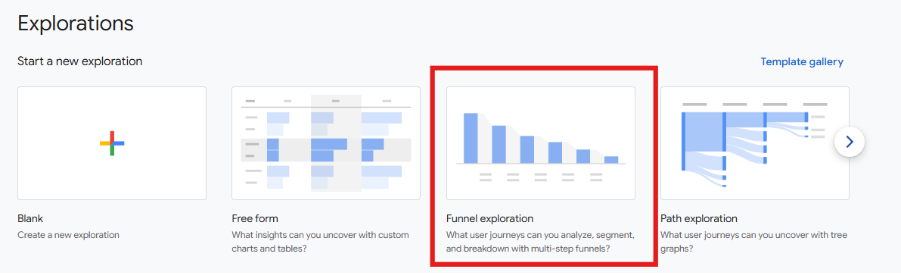
Es sencillo, accede al panel de Analytics y desde explorar – exploraciones – embudo de conversión se creará el informe:
Configuración de los pasos del embudo:
Dentro del informe deberemos definir cada uno de los pasos, por ejemplo:
Paso 1 → event_name = search
Paso 2 → event_name = Wit_Property Selection
Paso 3 → event_name = Wit_Accommodation Selection
Paso 4 → event_name = Wit_Checkout
Paso 5 → event_name = Wit_Purchase
En este paso, también podemos añadir información extra. Por ejemplo:
device
country
Etc.
Eligir el tipo de embudo que queremos crear:
Existen dos tipos de embudo:
Embudo cerrado: El usuario debe seguir el orden exacto (útil si queremos analizar un flujo estricto).
Embudo abierto: El usuario puede entrar en cualquier paso.
Lo más habitual en nuestro motor de reservas es que el usuario siga el orden exacto de los pasos de reserva. Aunque puede darse el caso que si el usuario accede al motor mediante URL se le redirija a steps concretos del motor.
Añadir segmentaciones clave
Este paso nos dará valor al informe. Sin segmentación, solo vemos “qué pasa”; con segmentación, entiendemos por qué pasa.
Cuando hablamos de segmentación nos referimos a dividir el embudo en grupos de usuarios para comparar su comportamiento.
No es lo mismo ver: “perdemos un 60% en checkout”, que ver: “perdemos un 80% en mobile pero solo un 30% en desktop”
Marcar la conversión
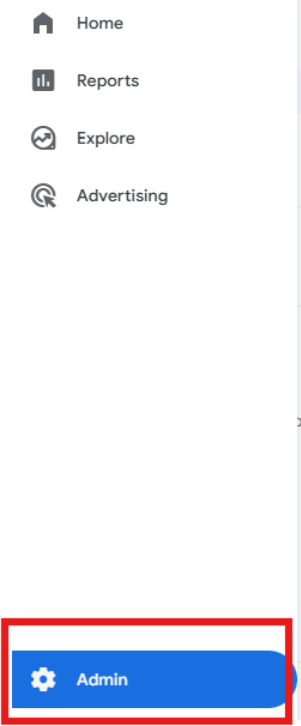
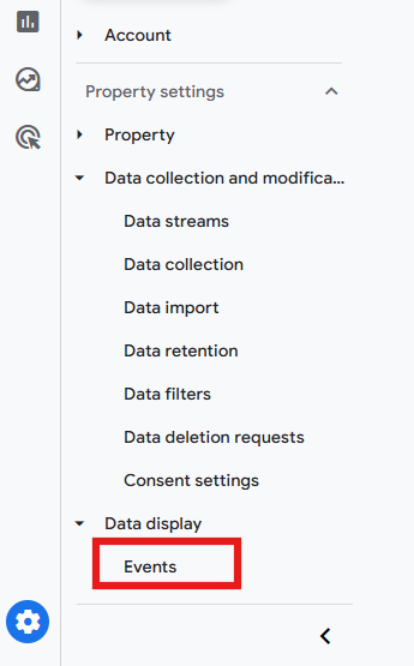
En GA4, deberemos acceder a Administrar - Eventos - Marcar como conversión
¿Le ha sido útil este artículo?
¡Qué bien!
Gracias por sus comentarios
¡Sentimos mucho no haber sido de ayuda!
Gracias por sus comentarios
Sus comentarios se han enviado
Agradecemos su esfuerzo e intentaremos corregir el artículo