Dans ce manuel, nous détaillons les étapes pour créer des promotions afin d'appliquer des réductions sur les réservations :

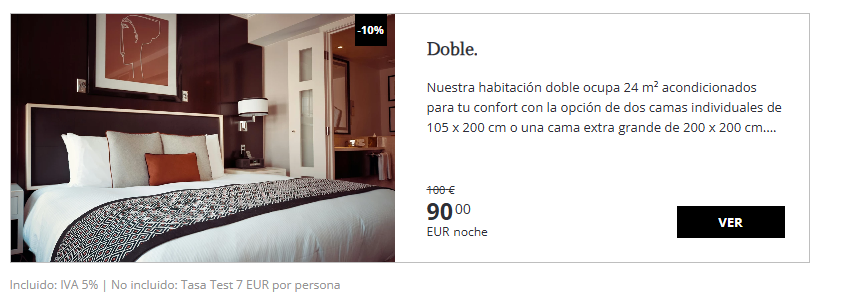
Selon les caractéristiques de la promotion et le type de remise souhaité, les paramètres seront configurés lors de la création d'une nouvelle promotion.
Comment créer une promotion ? (configuration de base)
Pour créer une promotion simple, vous devez aller dans Inventaire > Promotions / Offres > Créer nouvelle et configurer les paramètres suivants selon le type de promotion :
- Actif : s'il est activé, cela signifie que la promotion est active.
- Visible : permet de décider si la promotion s'affiche ou non sur la partie droite de la vitrine du moteur.
- Identifiant : correspond au code qu'elle aura dans notre base de données.
- Nom : s'affiche sur la vitrine du moteur, il doit donc être traduit dans toutes les langues.
- Description : en cliquant sur une promotion sur la vitrine du moteur, elle se déplie et affiche ce texte.
- Type de remise:
- Remise en pourcentage : déduira le pourcentage défini du prix par nuit de la réservation.
- Remise fixe : le montant fixe défini par nuit de réservation sera déduit.
- Montant: Introduire le chiffre correspondant à la remise applicable.
- Voir cumul de promotions: si la promotion n'est pas cumulable avec une autre, elles devront rester dans le même groupe pour qu'elles se désactivent mutuellement et que celle qui est la plus avantageuse pour le client s'applique.
- Période:
- Dates de séjour (travel window):
- Pas de date définie : la remise s'applique toujours.
- Dates définies : s'applique uniquement lorsque des réservations sont effectuées avec des dates de séjour dans cette période.
- Date / horaire de réservation (booking window):
- Pas de date définie : s'applique toujours.
- Dates définies : s'applique lorsque le processus de réservation est effectué dans ces dates spécifiques.
- Il est possible de créer plusieurs règles dans une même promotion.
- Dates de séjour (travel window):
Options avancées pour créer des promotions selon leurs caractéristiques :
- Promotion protégée par code promotionnel
Les promotions peuvent être protégées par un code promotionnel et ne s'appliquer que lorsque l'utilisateur saisit le code correct dans la case "Code/Coupon" ; pour plus de détails sur sa configuration, vous pouvez consulter le lien suivant.
- Promotion 3x2 (déduire "x" nuits de "n" nuits)
Il est possible de créer une promotion qui permette de déduire le montant d'une (ou plusieurs) nuit(s) du total du séjour, il s'agirait des promotions 3x2, 4x3, etc. Pour plus de détails sur sa configuration, consultez le lien suivant.
- Comment cumuler des promotions ?
Les promotions pourront être cumulées entre elles en fonction du groupe auquel elles ont été assignées, de telle sorte que si elles sont configurées :
- Dans le même groupe: ce sont des promotions non cumulables, elles se désactivent mutuellement et la priorité est donnée à celle qui est la plus avantageuse pour l'utilisateur.
- Dans des groupes différents: les promotions pourront être cumulées dans une même réservation pour offrir un meilleur prix à l'utilisateur. Vous trouverez plus de détails sur la configuration de celles-ci dans ce lien.
- Comment appliquer la promotion sur différentes périodes ?
Les promotions peuvent s'appliquer sur une large période de temps et ensuite restreindre leur application à des jours spécifiques. Vous trouverez plus de détails sur cette option de configuration dans le lien suivant.
- Comment appliquer des restrictions à l'application de la promotion ?
Les promotions peuvent avoir des restrictions d'application selon la recherche de disponibilité effectuée par le client.
Si la promotion doit toujours s'appliquer, indépendamment des paramètres indiqués ci-dessous, il ne sera pas nécessaire de configurer cette section.
À configurer uniquement lorsque des restrictions spéciales sont souhaitées, telles que :.
- Séjour minimum (nuits) : utile pour les promotions de type "Long séjour". Cocher la case et saisir le nombre de nuits minimum que le client doit réserver pour bénéficier de la remise.
- Séjour maximum (nuits) : utile pour les promotions s'appliquant aux courts séjours ou lorsque l'on souhaite créer plusieurs promotions de long séjour avec des séjours minimum/maximum différents. Cocher la case et saisir le nombre de nuits maximum que le client doit réserver pour bénéficier de la remise.
- Anticipation minimum (jours) : utile pour les promotions de type "Anticipation". Cocher la case et saisir le nombre minimum de jours avant l'arrivée que le client doit réserver pour bénéficier de la remise.
- Anticipation maximum (jours) : utile pour les promotions de type "Dernière minute". Cocher la case et saisir le nombre maximum de jours avant l'arrivée que le client doit réserver pour bénéficier de la remise.
- Promotion selon le pays ou les pays
Les promotions peuvent s'appliquer selon le pays d'où provient la consultation. Dans le manuel suivant, vous trouverez plus de détails sur sa configuration : lien
- Promotion selon l'appareil
Il est possible de créer une promotion selon le type d'appareil que le client utilise au moment de la recherche. En suivant les indications du manuel suivant, vous pourrez configurer ce type de promotion : lien
Cet article a-t-il été utile ?
C'est super !
Merci pour votre commentaire
Désolé ! Nous n'avons pas pu vous être utile
Merci pour votre commentaire
Commentaires envoyés
Nous apprécions vos efforts et nous allons corriger l'article