Que sont les tags ?
Les tags sont des étiquettes qui permettent de mettre en évidence les caractéristiques des chambres ou des forfaits, ou de l'établissement lui-même de manière claire et rapide. Avec ces tags, les clients peuvent voir en un coup d'œil ce que chaque option inclut sans avoir besoin de lire de longues descriptions.
Comment ça marche ?
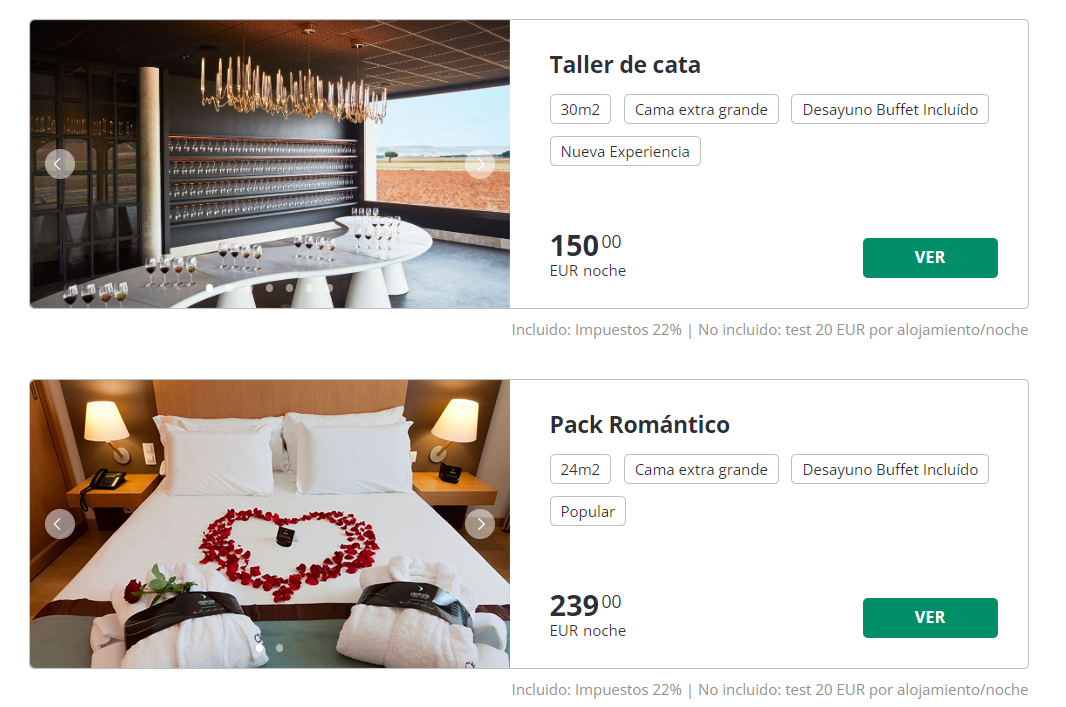
Dans le moteur de réservation, chaque chambre affichera de petites étiquettes sous son nom. Celles-ci peuvent inclure des étiquettes telles que « Vue sur mer », « Animaux acceptés », « Petit déjeuner inclus » ou tout autre service ou caractéristique spéciale que la chambre offre. Cette nouvelle façon de présenter l'information facilite la recherche exacte de ce que les clients recherchent et améliore considérablement l'expérience de navigation et de réservation.
Comment configurer une nouvelle étiquette « tag » ?
Depuis le backoffice de Witbooking lui-même dans Configuration > Gestion des étiquettes , nous verrons que tout l'inventaire sera chargé, et nous aurons les tags disponibles pour les informations de l'établissement (qui apparaîtront avec le ticker du moteur) et pour chacun des hébergements créés :
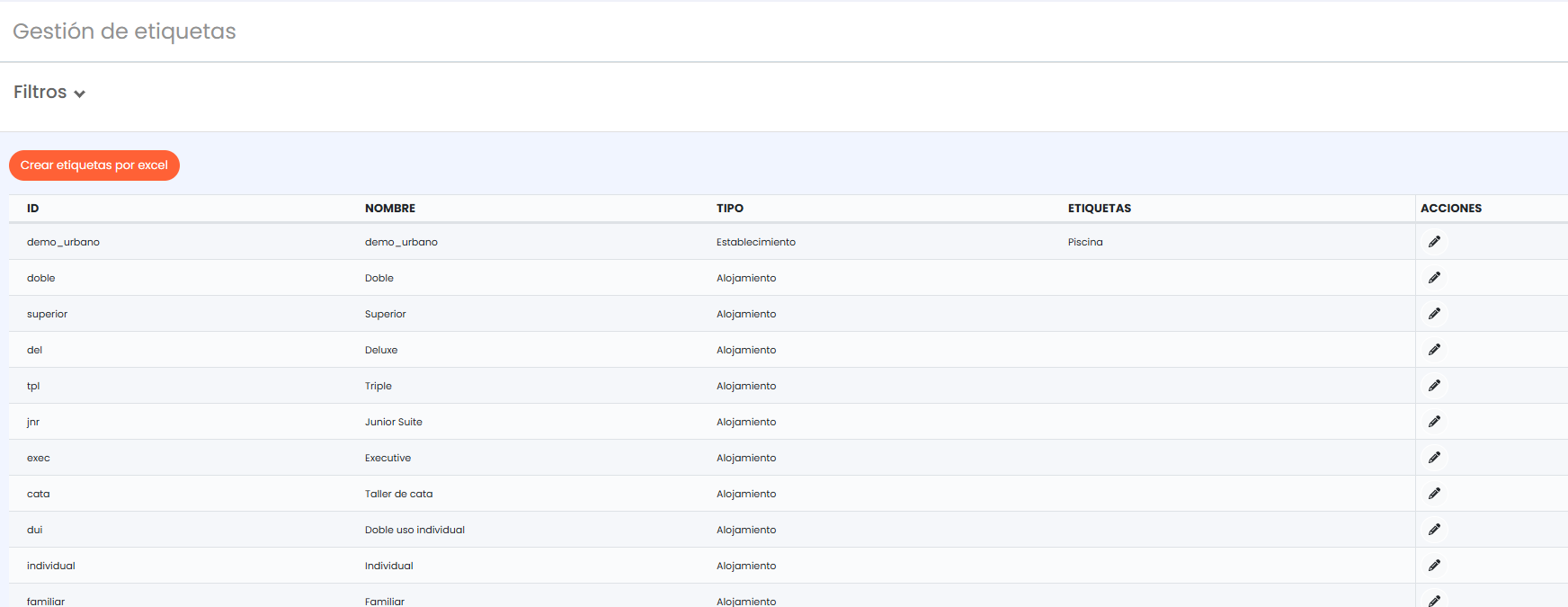
Pour commencer à créer les tags, nous devrons aller dans Créer des étiquettes par Excel et télécharger le fichier Excel :
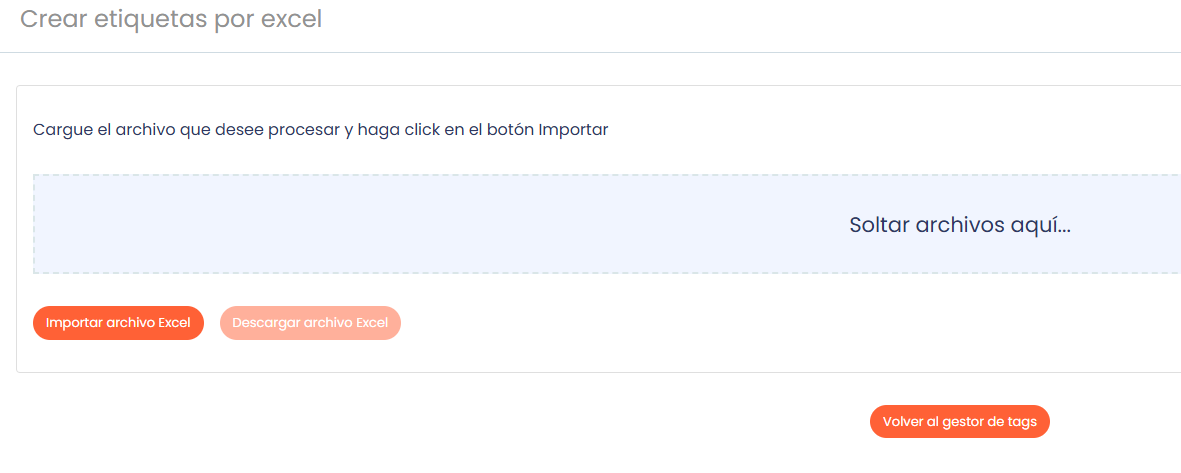
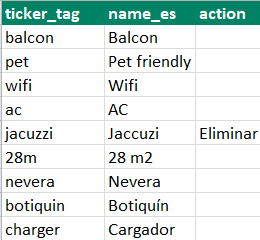
Une fois exporté, nous aurons le document suivant :
ticker_tag | name_es | action |
Dans ticker_tag nous devrons introduire l'identifiant que nous souhaitons donner à cette étiquette (il s'agit d'une donnée interne qui sera enregistrée dans la BDD, c'est-à-dire que le client ne le verra pas dans le moteur de réservation, et il doit être sans espaces, ni traits d'union, ni accents).
Name_es sera le nom que nous souhaitons rendre visible sur le tag, et il y aura autant de colonnes qu'il y aura de langues actives, il y a un maximum de 255 caractères par traduction de tag.
Et enfin, la ligne action servira à supprimer une étiquette si nous le souhaitons avec le mot « Supprimer ».
Une fois que nous avons généré les tags et importé le document toujours au format Excel, il nous affichera l'un des deux messages suivants :
Enregistré OK → Message vert avec le texte « Enregistré avec succès » / « Update successful »
Enregistré KO → Message rouge avec le texte « Impossible d'enregistrer » / « Update fail »
Selon qu'il y ait eu une erreur lors du chargement.
Liaison des tags aux chambres :
Une fois l'Excel chargé avec toutes les étiquettes que je veux utiliser, je vais au gestionnaire principal d'étiquettes où toutes les chambres sont listées et j'édite avec l'icône du crayon, dans la colonne des actions, et j'ajoute les étiquettes que je veux dans chaque chambre.
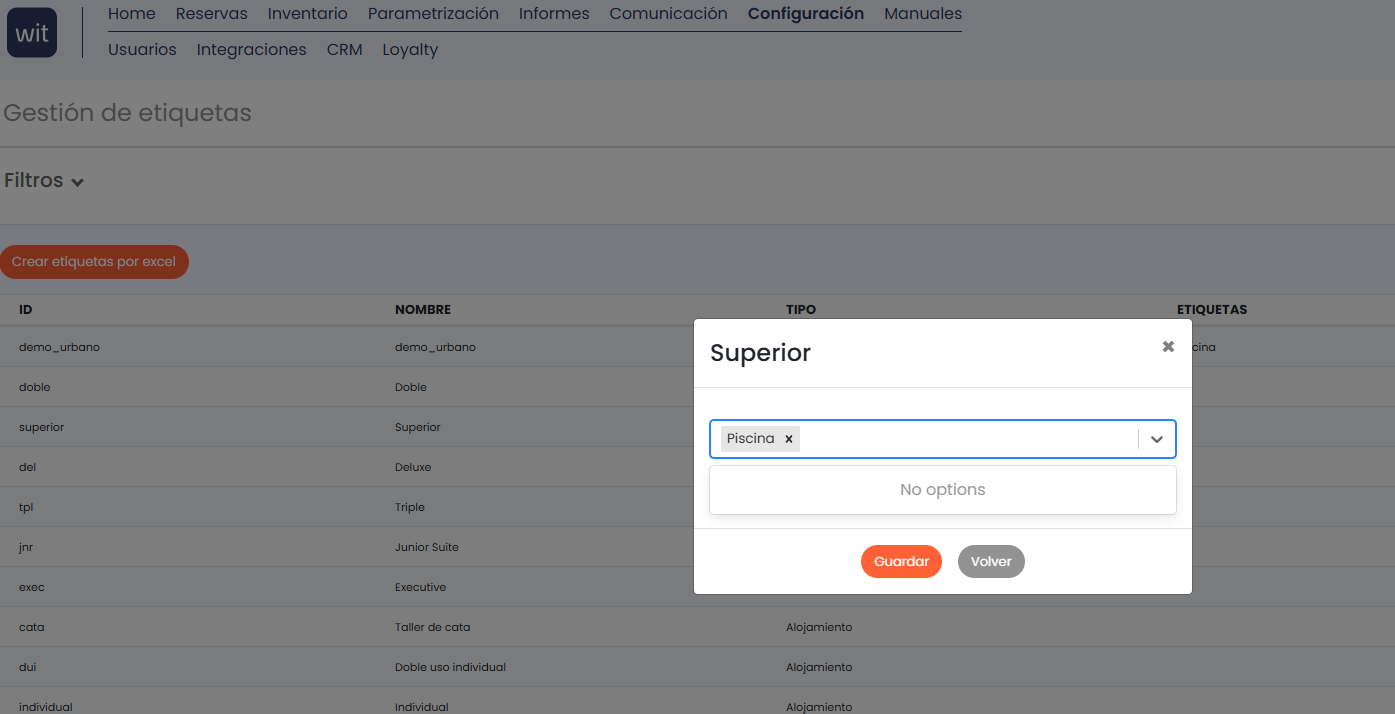
Une fois que nous cliquons sur enregistrer, les étiquettes activées seront visibles dans le moteur de réservation.
Pour toute question ou demande, vous pouvez écrire à soporte@witbooking.com
Cet article a-t-il été utile ?
C'est super !
Merci pour votre commentaire
Désolé ! Nous n'avons pas pu vous être utile
Merci pour votre commentaire
Commentaires envoyés
Nous apprécions vos efforts et nous allons corriger l'article