Les extras par quota sont une option qui permet d'ajouter et de contrôler la disponibilité des services supplémentaires, tels que les spas, les dîners spéciaux, les activités exclusives et bien plus encore. Avec cet outil, vous pourrez définir combien de chaque extra est disponible dans l'inventaire et vous assurer qu'il n'y a pas de survente.
Avantages des extras par quota :
Gestion simplifiée des stocks : Contrôlez la quantité de chaque service supplémentaire disponible pour éviter les surréservations.
Augmentation de la satisfaction client : En assurant la disponibilité d'extras limités, vous garantissez une meilleure expérience à vos clients.
Optimisation des revenus : Profitez de l'opportunité de maximiser vos revenus en gérant efficacement la disponibilité des services très demandés.
Flexibilité et contrôle : Personnalisez l'offre d'extras en fonction de la demande et des particularités de votre établissement.
Comment commencer à utiliser les extras par quota ?
Configurer les extras par quota est très simple.
La première étape consiste à créer l'extra dans inventaire > extras/services (pour savoir comment créer un extra, vous pouvez trouver plus d'informations dans le manuel suivant manuel), et seules les typologies suivantes pourront avoir un quota :
Par chambre/jour
Par chambre/dates spécifiques
Par personne/jour
Par personne/dates spécifiques
Unitaire/jour
Unitaire/dates spécifiques
Les extras mentionnés auront l'option "Disponibilité"
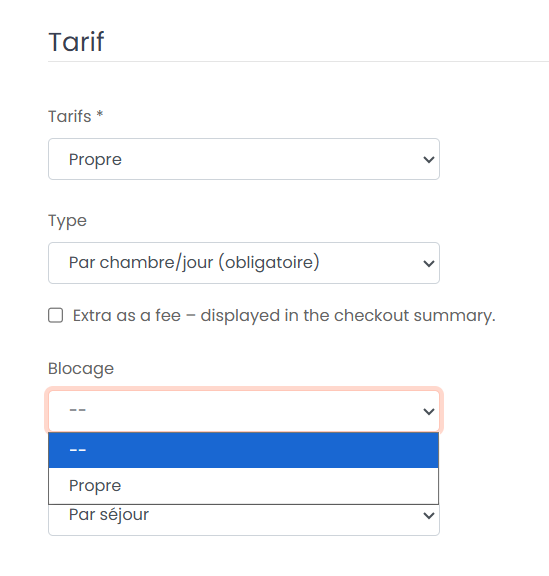
Si nous choisissons l'option propre, ce sera lorsque via l'inventaire > gestion nous pourrons attribuer les quotas pour chacun des services.
Il y a 3 façons de charger des valeurs sur la disponibilité d'un extra :
1. Nous accédons au modal Mettre à jour par plages en cliquant sur le bouton :
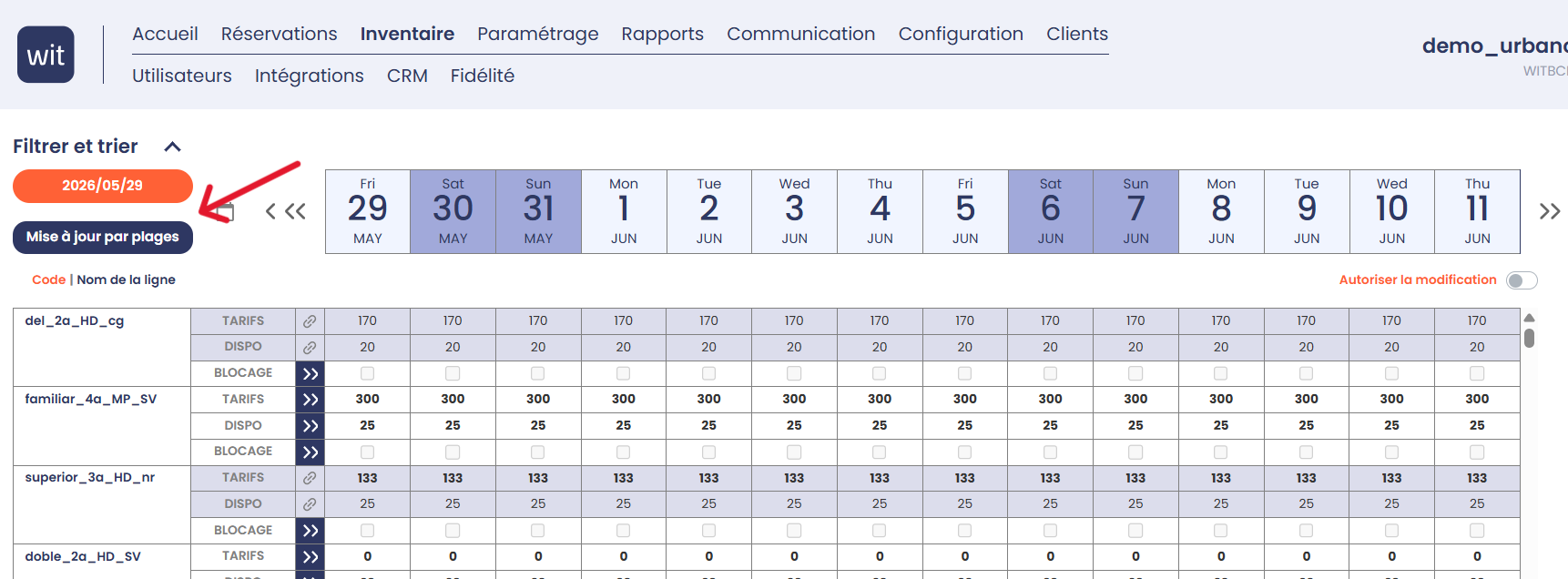
Lorsque le modal s'ouvre, nous cliquons sur Extras
Dans Mettre à jour, il y a un menu déroulant avec plusieurs critères à définir : Nous sélectionnons disponibilité et saisissons la valeur de disponibilité que nous voulons donner à cet extra dans la case "Saisir la valeur"
Nous marquons la plage de dates pour laquelle nous voulons modifier la disponibilité et sélectionnons l'extra que nous voulons modifier.
Nous mettons à jour et nous aurons alors le quota appliqué à cet extra.

2. Attribuer une valeur à chaque jour - dans le tableau de gestion :
Nous activons le bouton "Autoriser la modification" et nous pourrons appliquer la disponibilité dans les cases, aux dates dont nous avons besoin.

3. Attribuer une valeur en mise à jour rapide :
Nous cliquons sur la double flèche de l'extra que nous voulons modifier et nous attribuons la valeur numérique dans la plage de dates souhaitée.

Pour toute demande d'information supplémentaire, vous pouvez contacter soporte@witbooking.com
Cet article a-t-il été utile ?
C'est super !
Merci pour votre commentaire
Désolé ! Nous n'avons pas pu vous être utile
Merci pour votre commentaire
Commentaires envoyés
Nous apprécions vos efforts et nous allons corriger l'article