Dans ce document, nous expliquerons comment configurer le tableau d'inventaire étape par étape.
Considérations préalables
Avant de commencer la configuration des lignes d'inventaire, nous devons tenir compte du type de tableau d'inventaire que nous souhaitons créer. Notre système prend actuellement en charge deux types de tableaux d'inventaire :
Par ligne d'inventaire : chaque ligne que nous allons créer sera associée à une chambre, une occupation, un type de pension et une condition.
Par hébergement : grâce aux compléments par personne et par pension, le prix final de la chambre est calculé.
Ensuite, nous détaillerons les étapes à suivre pour configurer le tableau d'inventaire selon sa catégorie.
Tableau du type par ligne d'inventaire :
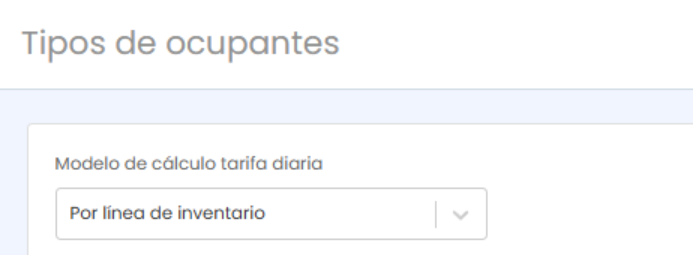
Avant de créer quoi que ce soit, nous devons accéder à paramétrage > types d'occupants et dans le modèle de calcul du tarif journalier nous sélectionnerons « par ligne d'inventaire ».
Après cette action, nous devrons nous rendre dans inventaire > définir inventaire > occupations et créer les occupations dont nous aurons besoin pour notre tableau d'inventaire. Par défaut, le système aura créé pour vous les lignes d'occupation les plus courantes ; cependant, vous pouvez en créer d'autres à partir du bouton « créer nouveau »
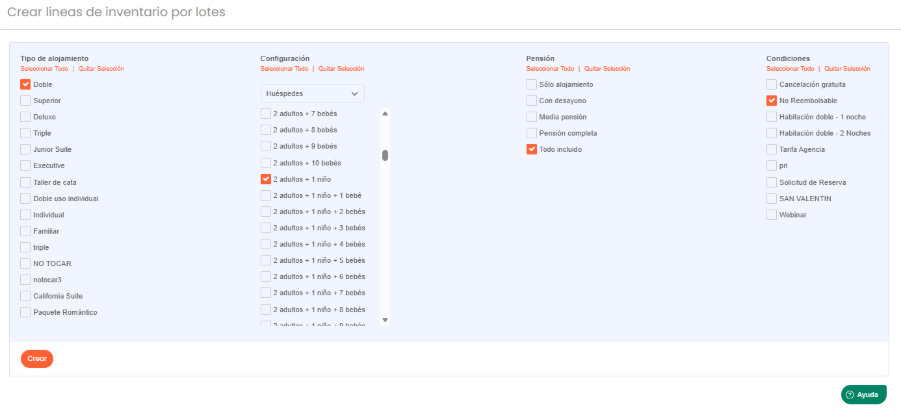
Une fois créées, nous devrons créer des lignes d'inventaire par lots via inventaire > définir inventaire > créer des lignes d'inventaire par lots
Cette section se compose de 4 colonnes :
Type d'hébergement: nous sélectionnerons la chambre où nous voulons lier les occupations, les pensions et les conditions.
Configuration :nous sélectionnerons les occupations pour la chambre que nous avons sélectionnée.
Pension : nous sélectionnerons les pensions pour la chambre que nous avons sélectionnée.
Conditions : nous sélectionnerons les conditions (tarifs) que nous souhaitons lier aux nouvelles lignes d'inventaire.
Une fois la sélection effectuée, pour créer les nouvelles lignes, nous cliquerons sur « créer ».
Exemple pratique :
Nous voulons créer la nouvelle ligne d'inventaire pour la chambre double occupée par 2 adultes et 1 enfant, en tout inclus dans la condition non remboursable. La sélection que nous ferions serait la suivante :
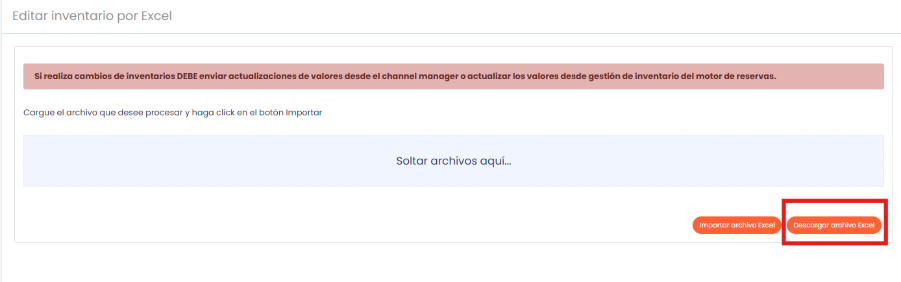
Une fois la nouvelle ligne d'inventaire créée, nous devrons la configurer à partir de l'Excel du tableau d'inventaire. Pour ce faire, nous devons accéder à inventaire > définir inventaire > modifier l'inventaire par Excel et télécharger le fichier Excel :
 Un Excel ressemblant à celui-ci sera téléchargé :
 Nous devrons nous concentrer sur les colonnes F à V:
Tarif, Disponibilité et Blocages
Séjour et Antériorité min./max.
Code d'accès
Jours d'entrée/sortie exclus (CTA/CTD)
Tarif Rack
Ces cases peuvent être :
Propre : chaque paramètre est indépendant et peut être mis à jour par le channel ou depuis la gestion quotidiennement.
Partagée :nous mettrons le ticker de la ligne « mère » dans la case pour obtenir les mêmes informations qu'une autre ligne du tableau.
Formule : tarifs référencés. Pour créer les formules, vous devrez copier le ticker d'une ligne configurée comme propre et définir une opération mathématique. Il est également possible de créer un complément, pour cela nous mettrons dans l'opération mathématique c_NOM DU COMPLEMENT et nous habiliterons dans inventaire > gestion une nouvelle section pour ajouter un supplément journalier pour ce complément.
Chaque case est indépendante, c'est-à-dire, il se peut que le tarif soit propre mais que la disponibilité soit prise d'une ligne mère. Nous vous présentons ensuite un exemple de configuration :

Il est important que la colonne « visibilité » contienne un 1 si nous voulons que la ligne soit activée, sinon, cette ligne n'apparaîtra jamais sur le frontal.
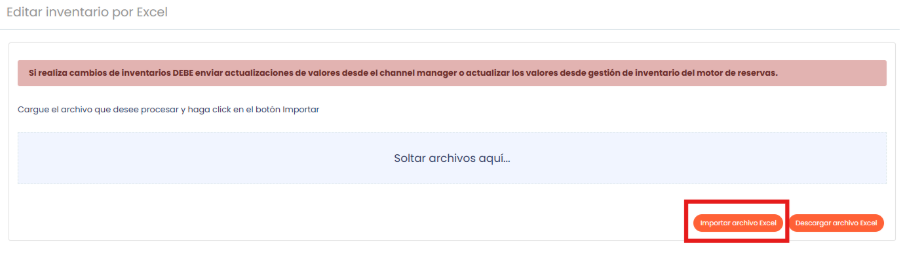
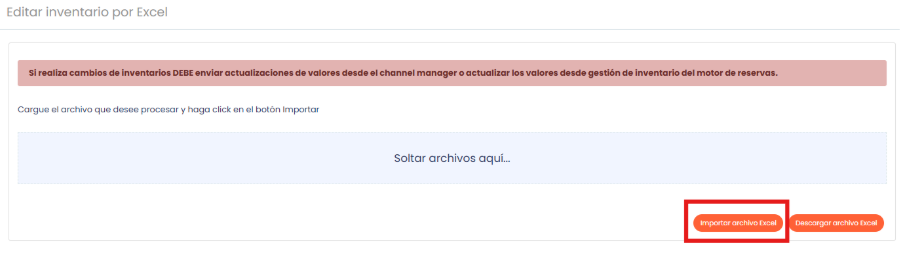
Une fois l'excel édité, nous devrons le téléverser dans le système depuis inventaire > définir inventaire > éditer l'inventaire par Excel. Nous cliquons sur « lâcher les fichiers ici... » et la fenêtre pour rechercher le fichier édité s'ouvrira, nous le sélectionnons et pour le téléverser dans Witbooking nous devrons cliquer sur le bouton « importer fichier Excel » :
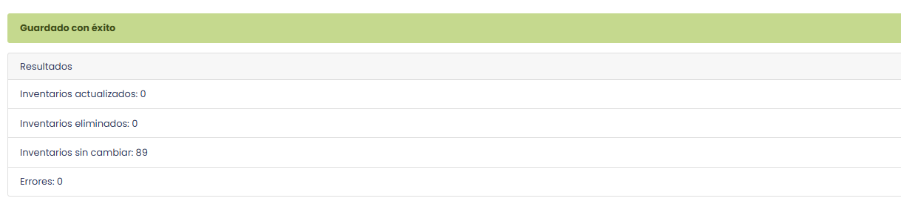
 Le système nous indiquera combien de lignes ont été modifiées, combien sont restées identiques et en cas d'erreur, il nous renverra le motif de celle-ci:
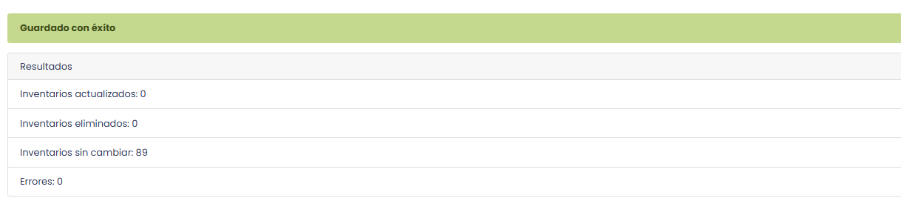
Tableau du type par hébergement
Avant de créer quoi que ce soit, nous devrons accéder à paramétrage > types d'occupants et dans le modèle de calcul du tarif journalier nous sélectionnerons « par hébergement ».
 * Dans le cas où des lignes auraient été créées initialement « par lignes d'inventaire » et que nous voulions les changer en « par hébergement », nous devrons les supprimer. Ensuite, nous pourrons procéder au changement.
Après cette action, nous devrons nous diriger vers inventaire > définir inventaire > Hébergements pour pouvoir les chambres et leurs occupations respectives.
Lorsque nous créons un nouvel hébergement, nous devrons spécifier depuis « Configuration d'occupation » les suivants paramètres :
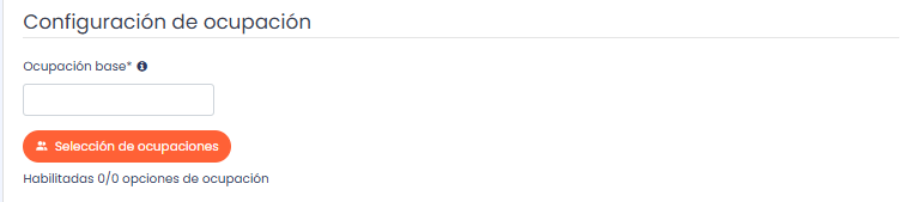
Occupation de base: fait référence à l'occupation de base pour le calcul du prix de l'hébergement. Peut être 0 ou plus.
Sélection d'occupation : panneau de configuration où l'occupation maximale par type est définie :
Adultes
Juniors
Enfants
Bébés
Après avoir indiqué les maximums, appuyez sur le bouton Lister, qui génère toutes les combinaisons possibles dans la plage configurée. À partir de là, vous pouvez :
Sélectionner toutes les occupations.
Désélectionner celles non désirées.
Enregistrer.
* Dans le cas où une valeur serait modifiée (par exemple : de 4 adultes maximum à 3 adultes), la liste des occupations est mise à jour.
Après avoir créé les hébergements avec leurs occupations, nous devrons aller dans inventaire > définir inventaire > lignes d'inventaire par lots
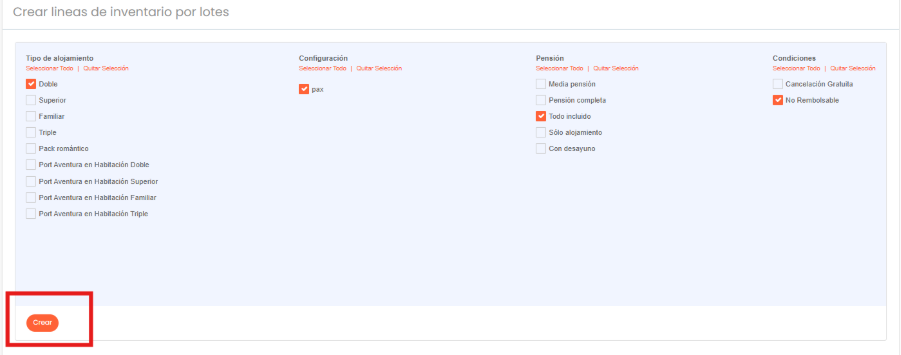
Cette section comprend 4 colonnes :
Type d'hébergement : nous sélectionnerons la chambre où nous voulons lier les pensions et les conditions.
Configuration :nous sélectionnerons « pax » pour créer la ligne avec toutes les occupations de la chambre.
Pension : nous sélectionnerons les pensions pour la chambre que nous avons sélectionnée.
Conditions : nous sélectionnerons les conditions (tarifs) que nous souhaitons lier aux nouvelles lignes d'inventaire.
Une fois la sélection effectuée, pour créer les nouvelles lignes, nous cliquerons sur « créer ».
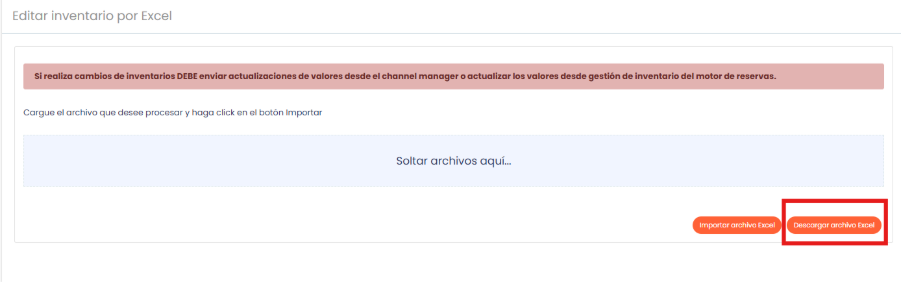
Une fois la nouvelle ligne d'inventaire créée, nous devrons la configurer à partir de l'Excel du tableau d'inventaire. Pour ce faire, nous devons accéder à inventaire > définir inventaire > modifier l'inventaire par Excel et télécharger le fichier Excel :
 Un Excel ressemblant à celui-ci sera téléchargé :
Nous devrons nous concentrer sur les colonnes F à V :
Tarif :Il est important de noter que cette colonne ne peut contenir que le ticker de la ligne ou le ticker d'une autre ligne.
Disponibilité et Blocages
Séjour et Antériorité min./max.
Code d'accès
Jours d'entrée/sortie exclus (CTA/CTD)
Tarif Rack
Ces cases peuvent être :
Propre : chaque paramètre est indépendant et peut être mis à jour par le channel ou depuis la gestion quotidiennement.
Partagée : nous mettrons le ticker de la ligne « mère » dans la case pour obtenir les mêmes informations qu'une autre ligne du tableau.
Chaque case est indépendante, c'est-à-dire qu'il se peut que la disponibilité soit propre mais que le blocage soit pris d'une ligne mère. Nous vous présentons ensuite un exemple de configuration :

Il est important que la colonne « visibilité » contienne un 1 si nous voulons que la ligne soit activée, sinon, cette ligne n'apparaîtra jamais sur le devant de la scène.
Une fois l'Excel édité, nous devrons le télécharger dans le système depuis inventaire > définir inventaire > modifier l'inventaire par Excel. Nous cliquons sur « déposer les fichiers ici... » et la fenêtre s'ouvrira pour rechercher le fichier édité, nous le sélectionnons et pour le télécharger dans Witbooking nous devrons cliquer sur le bouton « importer le fichier Excel » :
 Le système nous indiquera combien de lignes ont été modifiées, combien sont restées identiques et en cas d'erreur, il nous indiquera la raison de celle-ci:
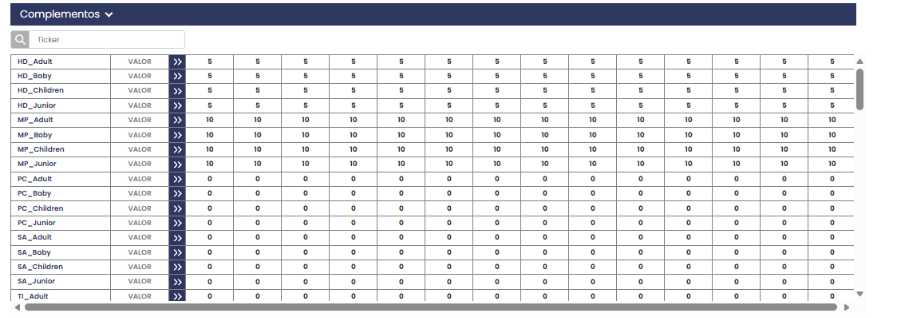
Une fois le tableau d'inventaire traité, autant de compléments seront créés automatiquement qu'il existe de types d'occupation (Adulte, Junior, Enfant, Bébé). Ces compléments peuvent être modifiés depuis inventaire > gestion.
Exemple pratique :
Si un moteur a 2 typologies d'hébergement (double et supérieure) avec 3 pensions (BP, HB et DP) et 2 tarifs (CG et NR), voici ce qui serait créé au niveau des compléments :
BP --> chacun avec Adulte, Enfant, Junior et Bébé (donc 4 compléments)
HB --> chacun avec Adulte, Enfant, Junior et Bébé (donc 4 compléments)
TI --> chacun avec Adulte, Enfant, Junior et Bébé (donc, 4 suppléments)
Double :
Double_cg_Adult
Double_cg_Baby
Double_cg_Children
Double_cg_Junior
Doble_nr_Adult
Doble_nr_Baby
Doble_nr_Children
Doble_nr_Junior
Supérieur:
Supérieur_cg_Adult
Supérieur_cg_Baby
Supérieur_cg_Children
Supérieur_cg_Junior
Supérieur_nr_Adult
Supérieur_nr_Baby
Supérieur_nr_Children
Supérieur_nr_Junior
Comment fonctionnent les suppléments ?
Les suppléments d'occupation : sont ceux créés du type “Supérieur_cg_Adult” s'ajouteront au total de la ligne d'inventaire tant que l'occupation de base sera dépassée.
Les suppléments de pension : s'ajoutent toujours au montant du tarif spécifié en gestion.
Exemple pratique : en tenant compte que l'occupation de base de la chambre double est de 2 et que nous avons les suppléments suivants :
Double_cg_Adult --> 10€
HD_Adult --> 5€
Si dans la table d'inventaire il y a un prix de 100€ par nuit et que nous effectuons une recherche pour une nuit pour trois adultes, le système effectuera le calcul suivant :
Pension : 5 € x 3 adultes = 15 €
Supplément adulte : 10 € x 1 adulte supplémentaire = 10 €
Total: 100 € (prix d'inventaire) + 15 € (supplément pension) + 10 € (d'adulte supplémentaire) = 125 €
Si nous utilisons les mêmes données, mais effectuons une recherche pour 1 adulte, le système nous renverra le résultat suivant :
Pension : 5 € x 1 adulte = 5 €
Supplément adulte : 10 € x 0 adulte supplémentaire = 0 €
Total : 100 € (prix d'inventaire) + 5 € (supplément pension) + 0 € (d'adulte supplémentaire) = 105 €
Considérations générales sur la création de tables d'inventaire par type d'hébergement :
Impossible de créer des extras par occupation
Impossible de créer des lignes d'inventaire avec des formules
Impossible de créer des packages dynamiques avec ce type de configuration
Le module de groupes n'est pas disponible avec ce type de configuration
Le bundling n'est pas disponible avec ce type de configuration
L'occupation sera envoyée via XML dans le nœud <GuestCounts> </GuestCounts>
Cet article a-t-il été utile ?
C'est super !
Merci pour votre commentaire
Désolé ! Nous n'avons pas pu vous être utile
Merci pour votre commentaire
Commentaires envoyés
Nous apprécions vos efforts et nous allons corriger l'article