Para que el cliente y el hotel reciban la confirmación de la reserva, el sistema envía de forma automática un e-mail a ambos en el momento que se produce la reserva.
En el Panel de Control de Witbooking se deberá acceder a Comunicación > Email de confirmación.
Para tener acceso a dicho apartado, se debe tener el permiso "email admin", para ello solicitarlo enviando un mensaje a soporte@witbooking.com o un ticket por MySepteo.
A continuación detallamos los campos principales de esta interfaz:
- Receptores de confirmación de reserva: Lista de direcciones que recibirán la copia de la confirmación de la reserva. Se podrán asignar tantos correos como se deseen separados por comas. Ejemplo: reservas@email.com, reservas2@email.com
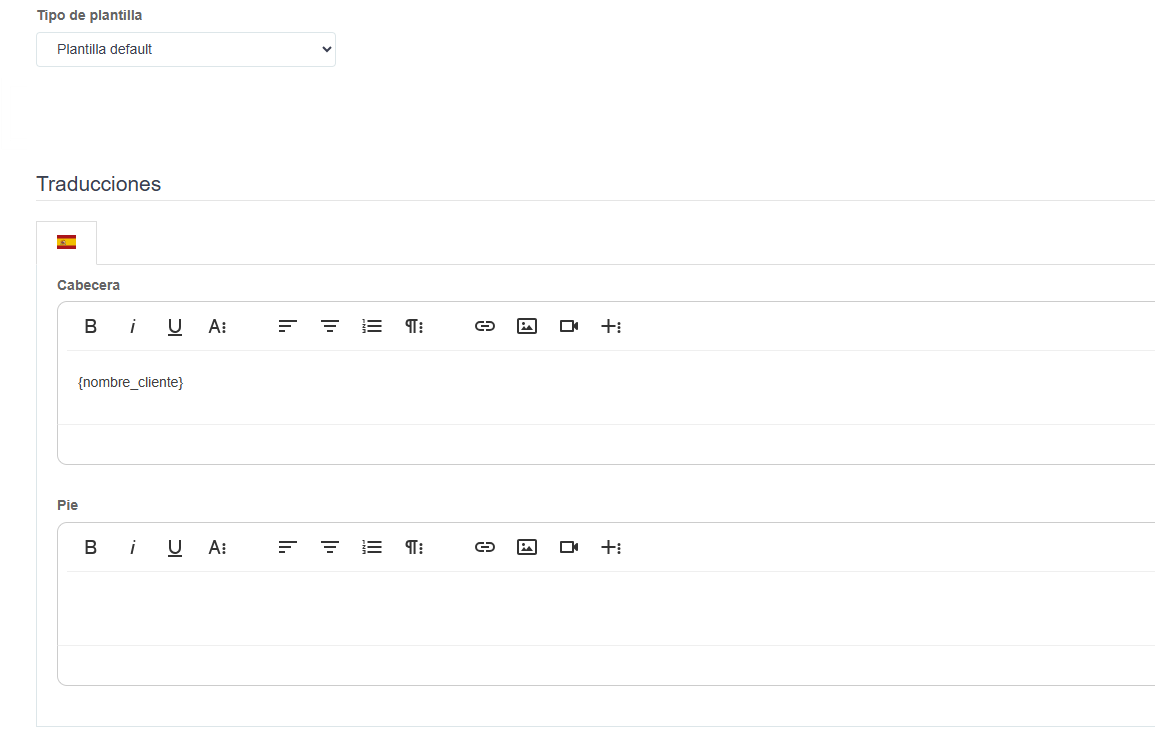
- Nombre del Remitente de los correos: Nombre que aparecerá como remitente de los correos.
- Idioma del correo para el hotel: Idioma en el que el hotel recibirá la copia de la confirmación. Es posible seleccionar un idioma general para todos clientes o bien seleccionar el idioma en el que el cliente hace la reserva. Para ello se deberá seleccionar "Original de la copia del cliente".
- Responder a: En el caso que el cliente decida responder al email de confirmación, se responderá a la dirección indicada en este campo. El remitente del correo de confirmación de la reserva es no-reply@email.com por defecto. Para establecer una dirección de envío personalizada se deberán seguir los pasos del siguiente manual: Cómo configurar una cuenta de correo como remitente de los emails automáticos
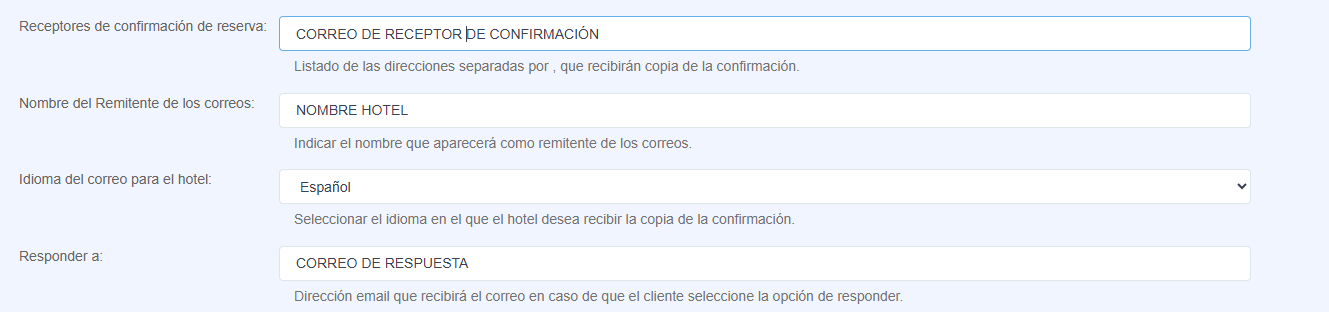
En el correo de confirmación se incluyen los detalles de la reserva y permite la personalización de cabecera, pie y logo.
- Logo: Configurar en Configuración > Apariencia.
- Cabecera: Introducir texto que aparecerá antes del bono de la reserva.
- Pie: Introducir texto final que aparecerá después del bono de la reserva.
Adicionalmente se podrán insertar campos personalizados que se sustituirán por los datos del cliente o la reserva.
- Nombre cliente: Para personalizar el correo según el nombre del cliente que ha efectuado la reserva, se deberá incluir el texto {nombre_cliente}.
Por último, se deberá seleccionar Guardar para efectuar los cambios correctamente.
¿Le ha sido útil este artículo?
¡Qué bien!
Gracias por sus comentarios
¡Sentimos mucho no haber sido de ayuda!
Gracias por sus comentarios
Sus comentarios se han enviado
Agradecemos su esfuerzo e intentaremos corregir el artículo